無線視訊會議(BYOM)怎麼規劃?不用插線,用自己的筆電就能開會
走進會議室,打開自己的筆電,不用接一堆線,就能用會議室的攝影機和麥克風開會。這篇用白話告訴你 BYOM 是什麼、為什麼 Wi-Fi 訊號最重要,以及怎麼一步一步把它裝好。
重點摘要
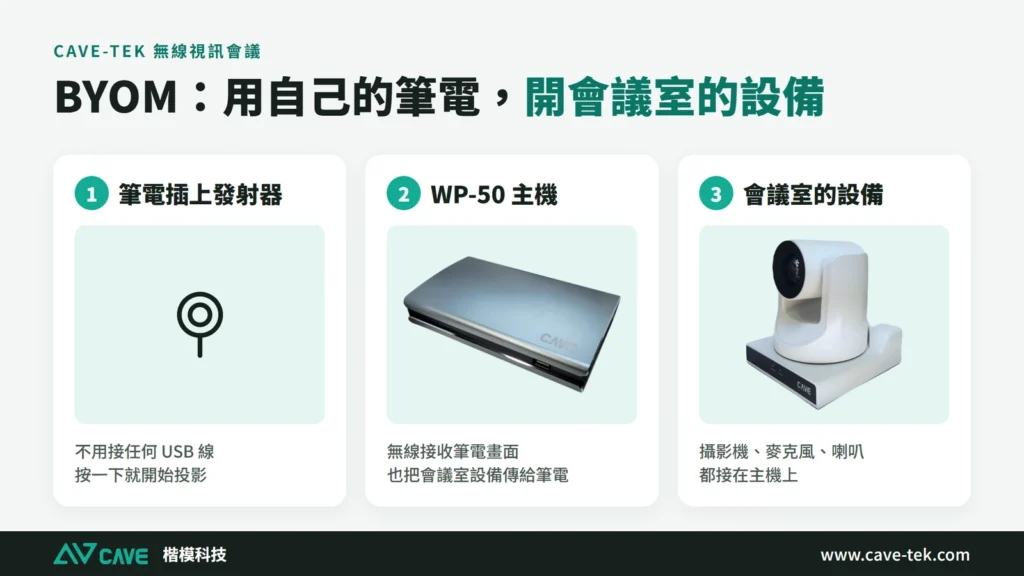
BYOM(Bring Your Own Meeting)是讓每個人用自己的筆電,無線連上會議室的攝影機、麥克風和喇叭,直接用 Teams、Google Meet、Zoom 開會。規劃時最重要的是 Wi-Fi 訊號:視訊會議要即時傳影像,需要的網路流量大約是無線投影的 5 到 10 倍(約 30 Mbps 以上)。主機要放在會議室中間、和筆電之間沒有東西擋住;放不到好位置時,加一顆延伸 Wi-Fi 接收器。攝影機和麥克風接到主機的 USB、HDMI 線,也要用專業的線材。
你需要知道的
- BYOM=自己的筆電+會議室的專業攝影機和麥克風,中間不用接線
- 它很吃 Wi-Fi:斷線、畫面停住、破音,大多是無線訊號不好
- 訊號不好時先關攝影機,只留聲音,會議通常就能繼續
- 主機到攝影機、麥克風的那段線,是最常被忽略的地方
用過無線投影的人,大概都回不去了,就像現在沒有人想再插網路線上網一樣。BYOM 把這份方便再往前推一步:連視訊會議要用的攝影機和麥克風,也一起變成無線的。
| 無線投影(BYOD) | 無線視訊會議(BYOM) | |
|---|---|---|
| 做什麼 | 把筆電畫面投到大螢幕 | 讓筆電用會議室的攝影機、麥克風開視訊會議 |
| 傳什麼 | 筆電畫面(可以壓得很小) | 攝影機影像+聲音(壓不了太多) |
| 需要的網路流量 | 約 5 Mbps | 約 30 Mbps 以上 |
| 可以慢一點嗎 | 慢個半秒沒關係 | 不行,要即時、不能斷 |
BYOD 與 BYOM 有三篇,各管一件事:想把畫面投到大螢幕,看第一篇;想弄懂 BYOM,看第二篇;要動手安裝,看第三篇。
| 文章 | 讀完你會知道 |
|---|---|
| BYOD:無線簡報怎麼選 › | AirPlay、Miracast、發射器怎麼選,4K 原生輸入輸出代表什麼,網路要注意什麼 |
| BYOM:BYOM 是什麼 › | 意思、和 BYOD 的差別、有線與無線、小中大會議室的做法、WP-50 怎麼接上現有設備 |
| BYOM:怎麼規劃 (你正在看這一篇) | 動手安裝的 7 個步驟:Wi-Fi、延長線、軟體測試、座位與回音,以及開會時的故障排除 |
BYOM 是什麼?
BYOM(Bring Your Own Meeting)是讓每個人用自己的筆電,無線使用會議室的攝影機、麥克風和喇叭來開會。BYOM 的意思、和 BYOD 的差別、有線與無線的做法,請先看〈BYOM 是什麼〉;這一篇專注在怎麼把它裝好。
用 BYOM 開會有什麼好處?
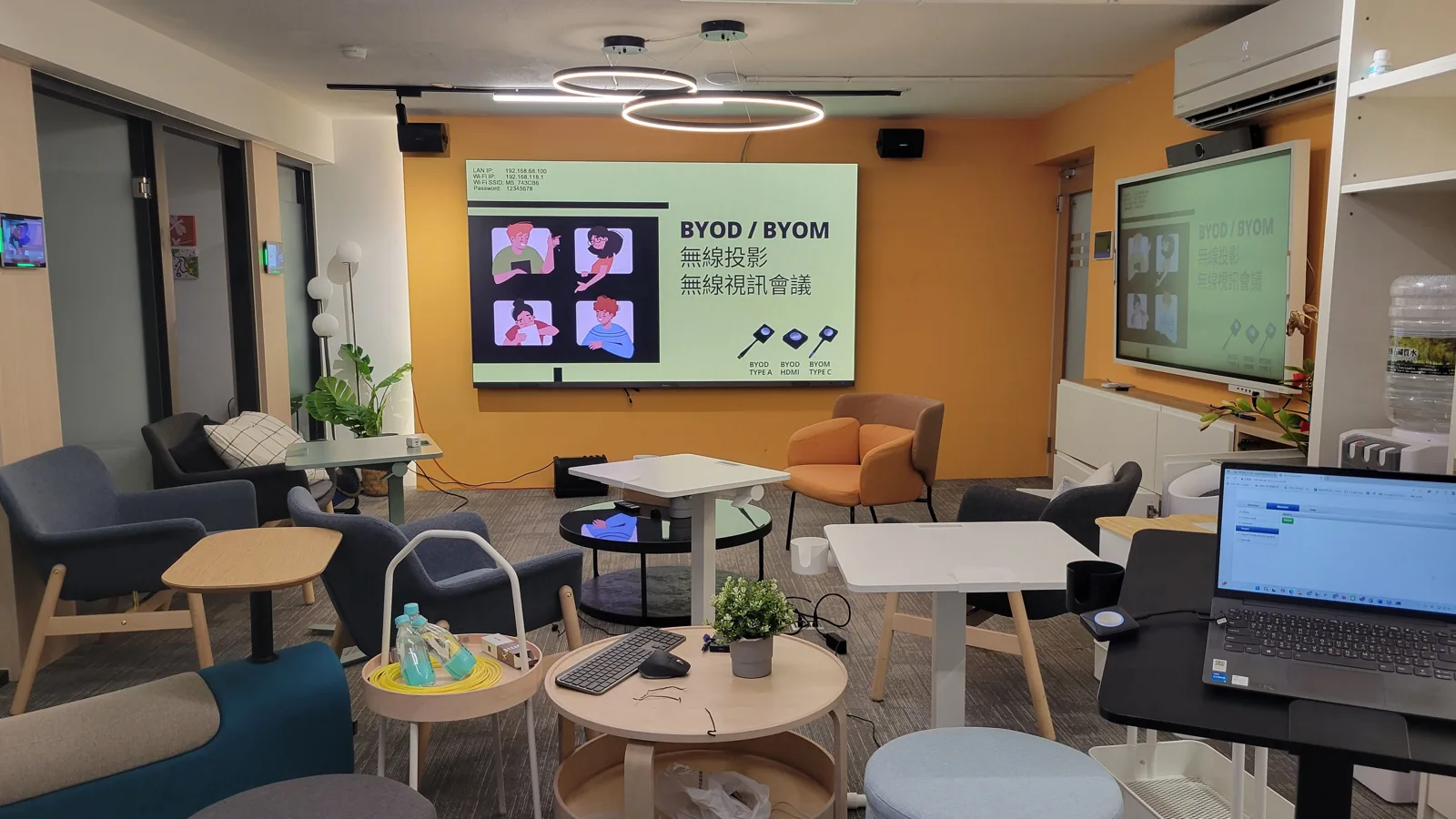
BYOM 最大的好處是「不用學」:走進會議室,用自己熟悉的筆電和平常的軟體就能開會;用的是會議室的專業攝影機和麥克風,畫面和聲音比筆電內建的好;坐哪裡都可以,換人報告時按一下發射器就切換。對電腦來說它是標準的 USB 攝影機和麥克風,Teams、Google Meet、Webex、Zoom 都能用,同一顆發射器也能無線投影。
CAVE WP-50:從小會議室到大會議室
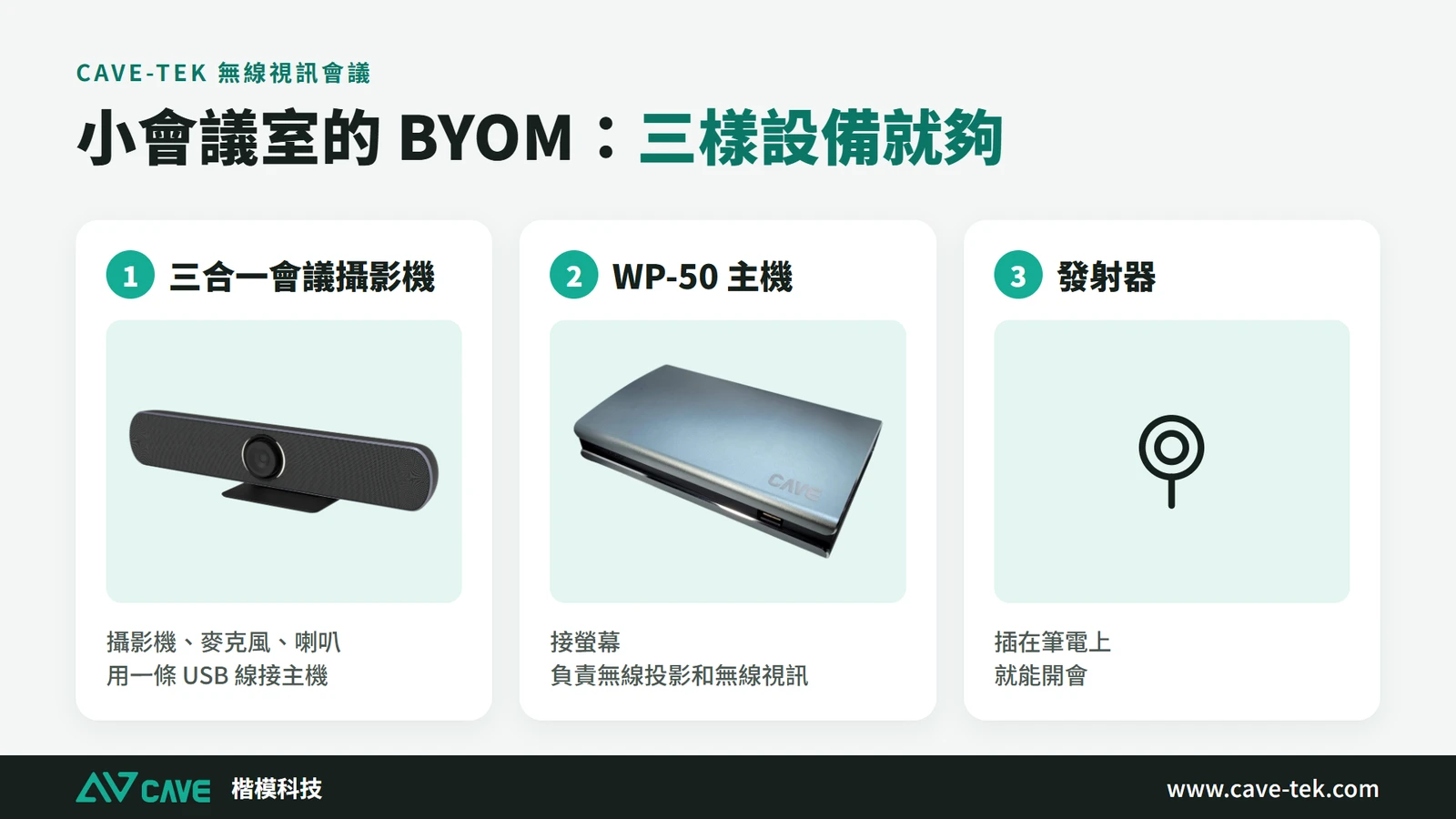
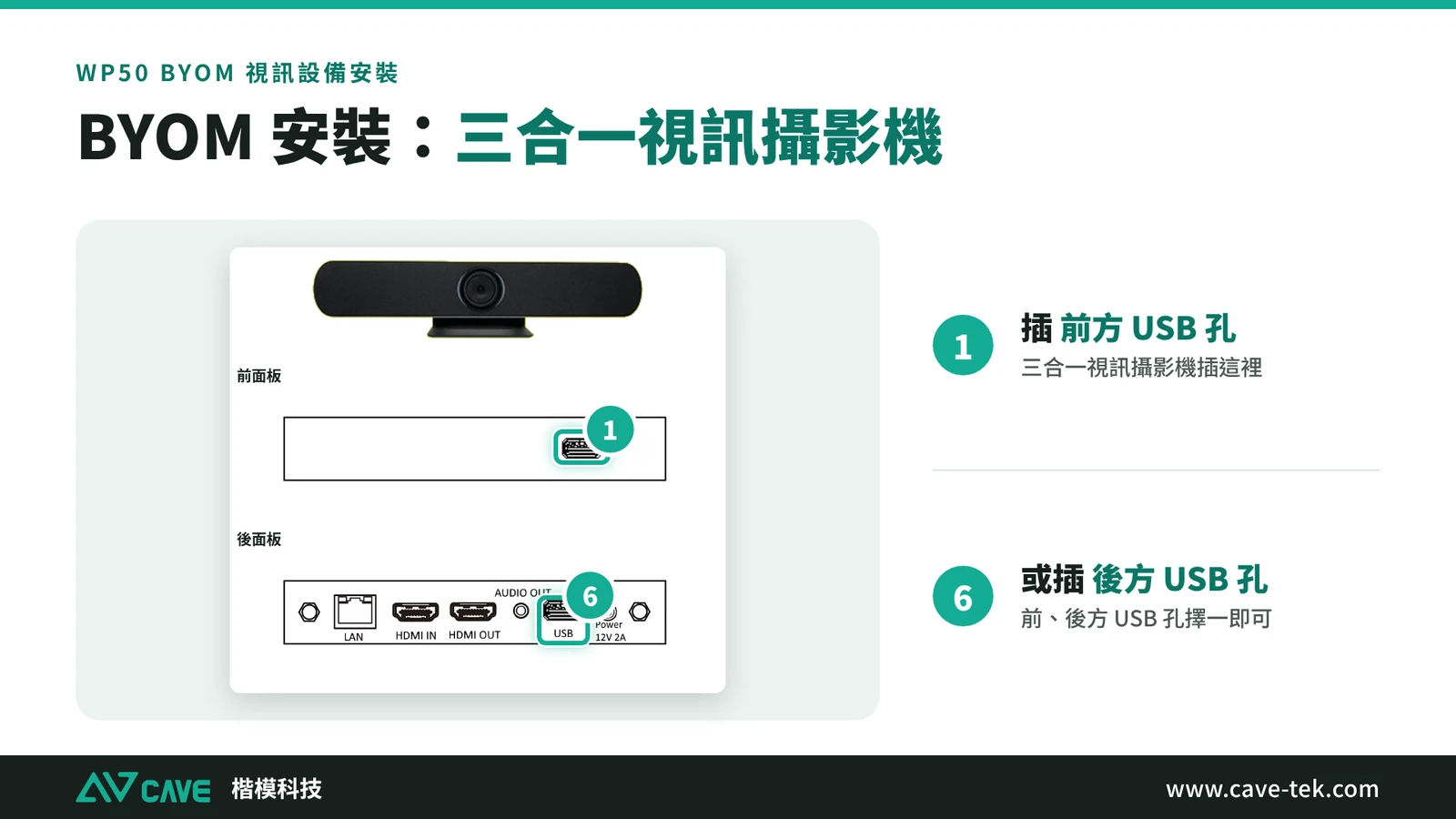
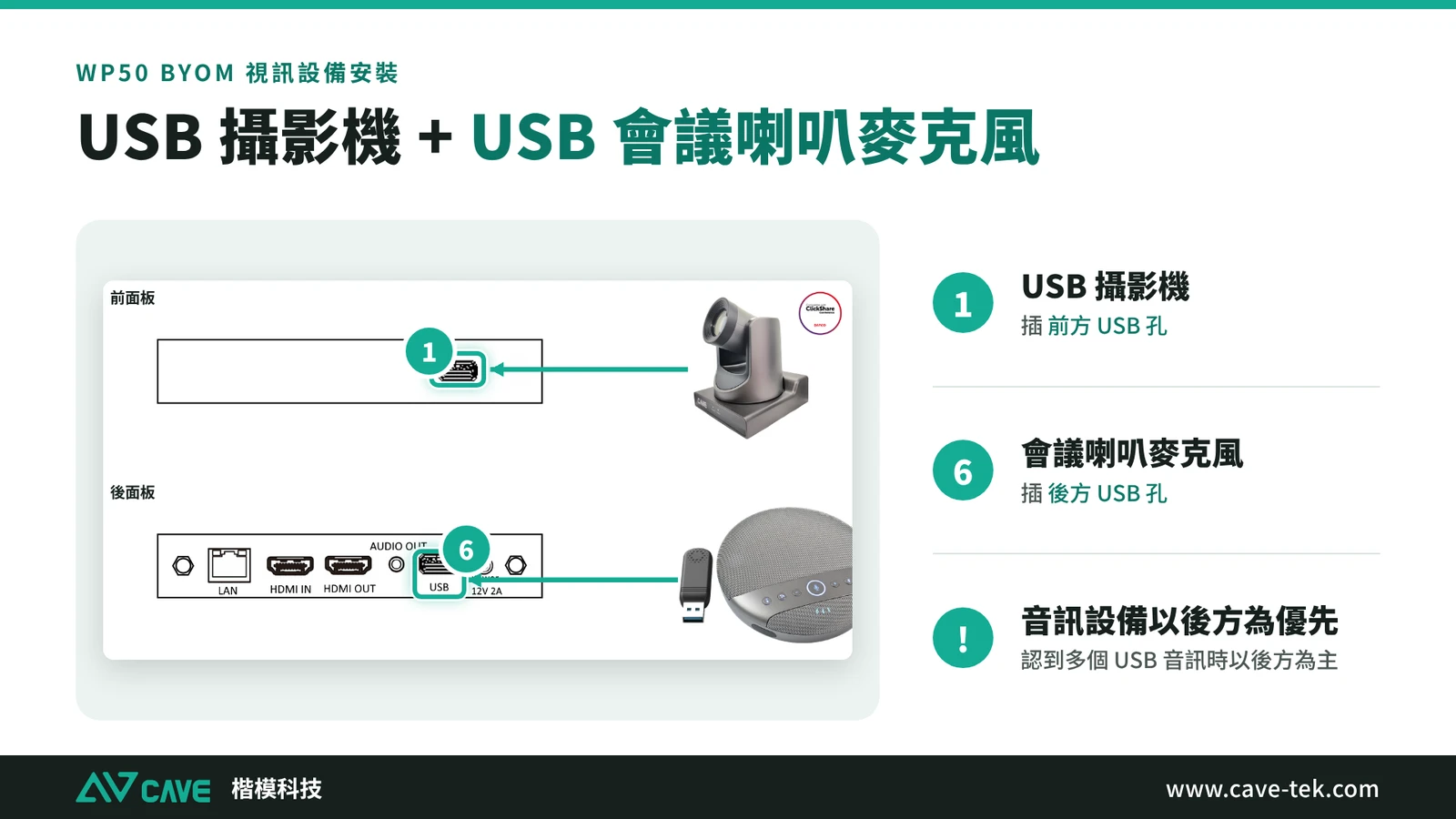
CAVE WP-50 是為中大型會議室設計的。小會議室可以接一台三合一會議攝影機;大會議室除了 USB 設備,還能接 HDMI 攝影機,所以就算現場有好幾台 PTZ 攝影機、原本就有一套麥克風和擴音系統,也接得起來。它可以搭配各品牌的 USB、HDMI 視訊設備。
為什麼 BYOM 這麼吃 Wi-Fi?(最重要)
BYOM 是靠 Wi-Fi 在傳影像和聲音,所以 Wi-Fi 訊號好不好,直接決定會議開得順不順。它有三個特性,了解之後就知道為什麼要特別注意訊號。
1. 它是即時的,不能先存一段再播
看 YouTube 的時候,影片會先下載幾秒存起來,網路偶爾慢一下,你也不會發現。視訊會議不行:你講的話,對方要馬上聽到,晚個一兩秒就會變成兩邊搶話。所以它需要一條一直穩定、不會中斷的無線連線。
2. 它需要的流量,是無線投影的 5 到 10 倍
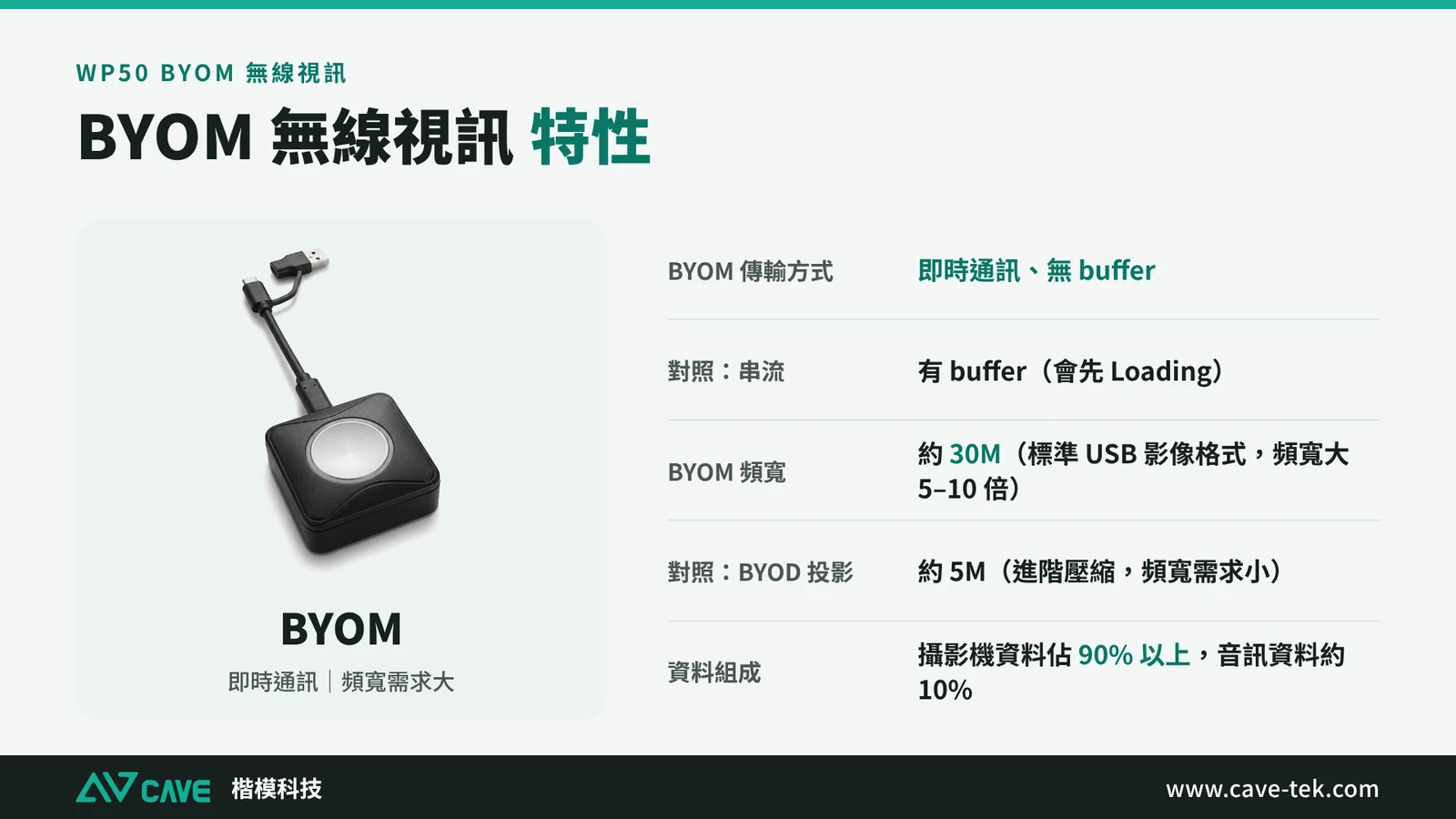
無線投影只是把筆電畫面傳到螢幕,可以用很有效率的方式把畫面壓得很小,大約 5 Mbps 就夠。BYOM 要讓各種視訊軟體都認得這台「USB 攝影機」,只能用比較通用、但檔案比較大的影像格式來傳,所以需要大約 30 Mbps,甚至更多。
3. 影像比聲音大很多
一分鐘的錄音檔大約 1 MB,一分鐘的錄影檔可以到 100 MB 以上。開無線視訊會議時,九成以上的流量都花在影像上。所以遇到訊號不好的時候,有一招很有用:先把攝影機關掉,只留聲音,需要的流量馬上少掉一大半,會議通常就能繼續開。
規劃 BYOM 會議室的 7 個步驟
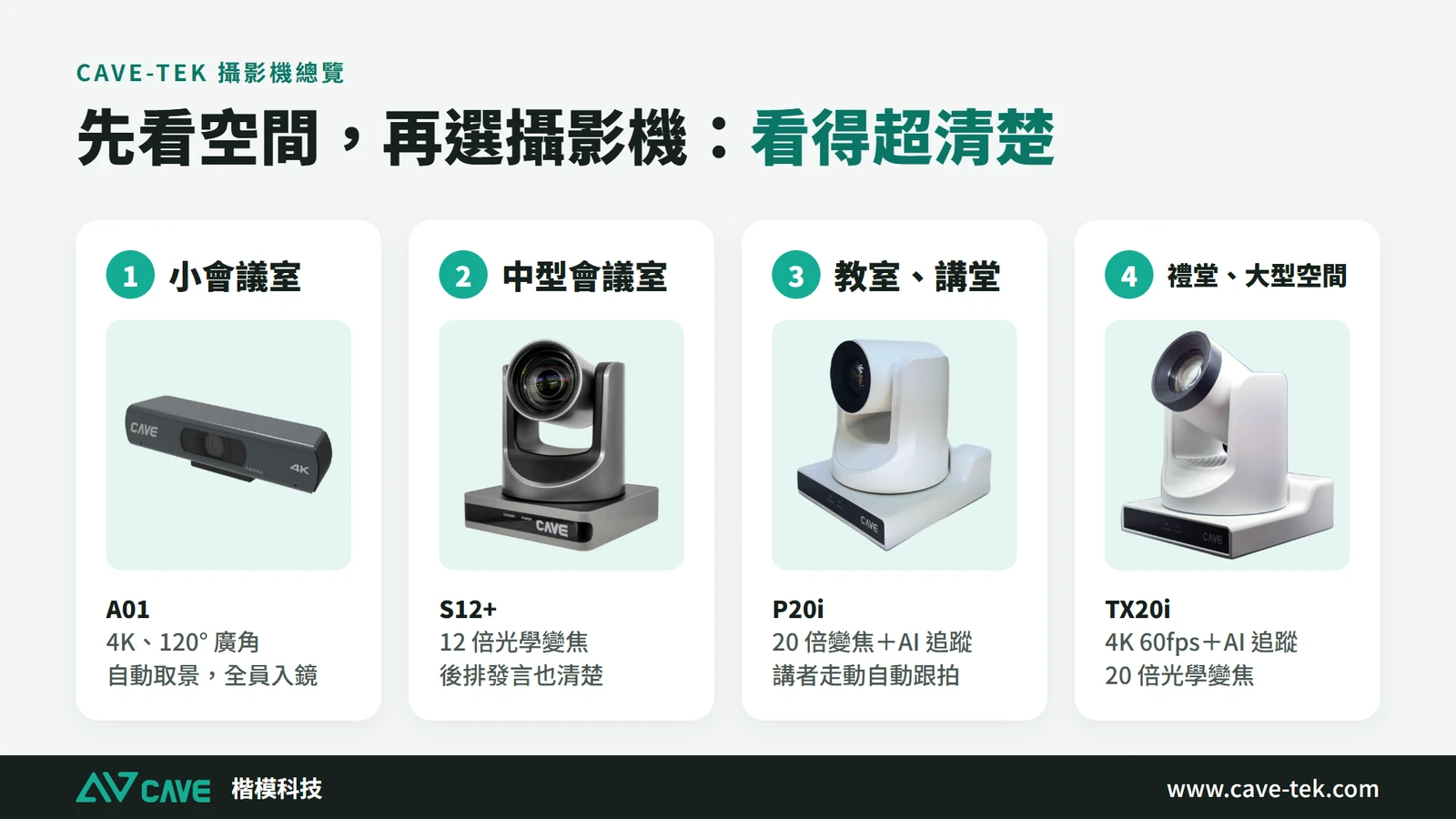
步驟 1:選好攝影機和喇叭麥克風
BYOM 只是把訊號「無線化」,畫面清不清楚、聲音好不好,還是看攝影機和麥克風本身。挑的時候看四件事:畫質、收音和放音的能力、穩不穩定、跟其他設備合不合。攝影機建議 1080p 以上,麥克風要有降噪功能。
步驟 2:選一套穩定、好上手的 BYOM 系統
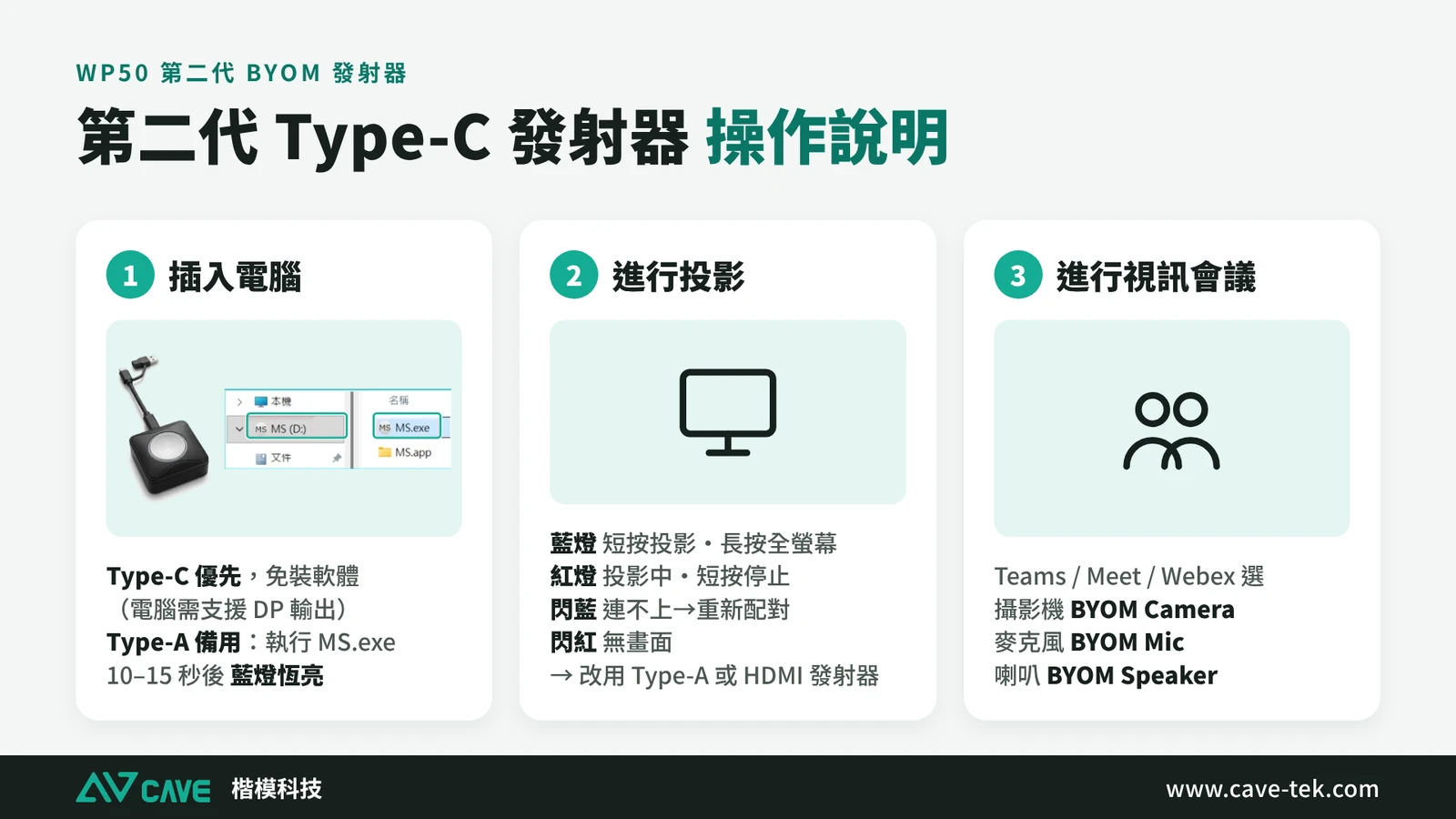
好的 BYOM 系統,應該是走進會議室幾分鐘內就能連上,不用裝一堆軟體、不用看說明書。開會過程中畫面和聲音要穩,也不能挑攝影機或麥克風的牌子。
步驟 3:把 Wi-Fi 訊號顧好(最重要)
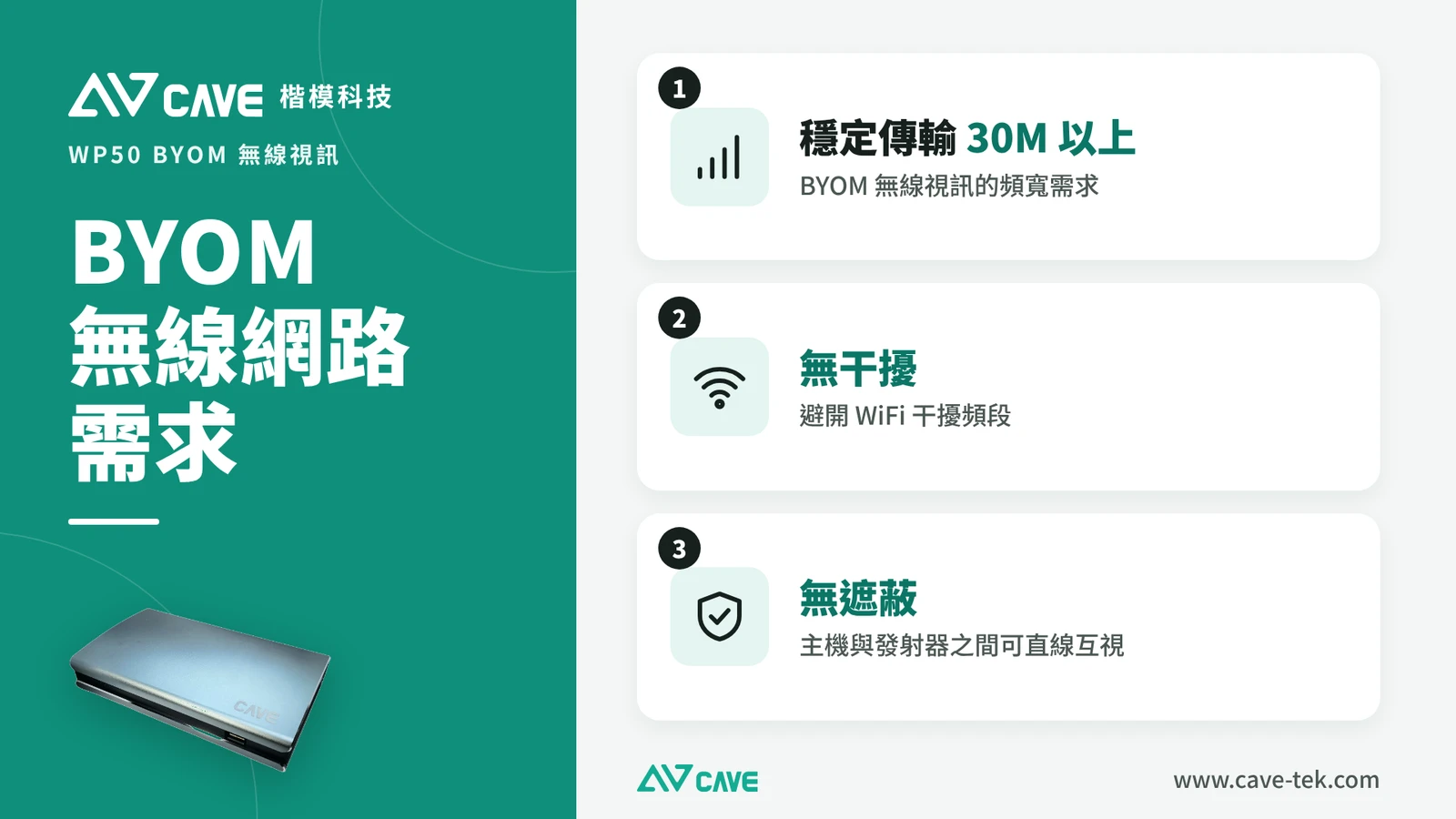
根據我們的經驗,BYOM 用起來不順,像是斷線、聲音延遲、畫面停住、破圖、破音,大多數都是無線訊號不好造成的。所以裝設備的時候,一定要先把訊號調到最好。目標是三件事:穩定傳輸 30 Mbps 以上、沒有干擾、中間沒有東西擋住。
主機怎麼放?記住這幾點:
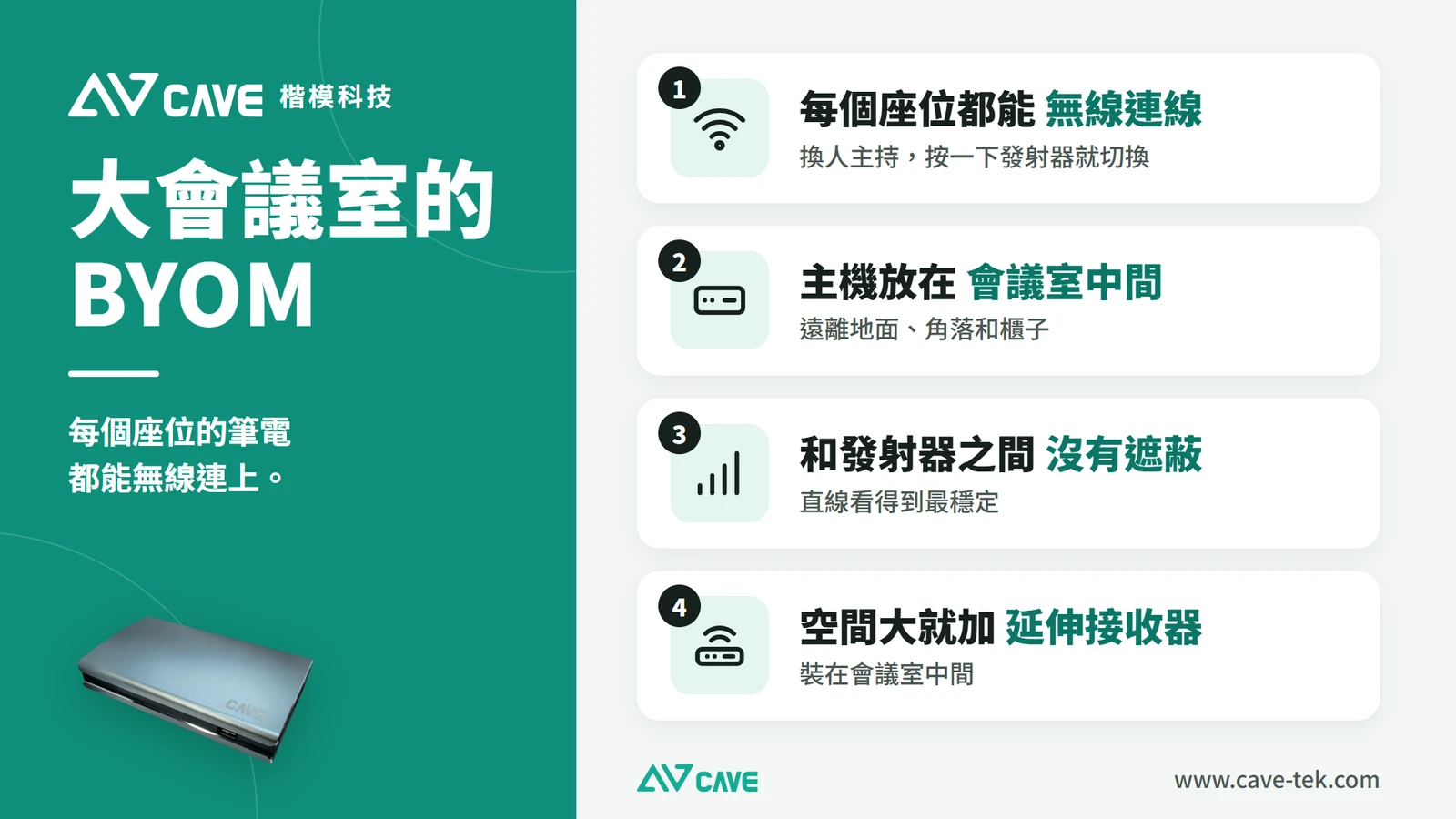
- 放在會議室中間的位置
- 不要放在地上、角落或櫃子裡
- 主機和筆電上的發射器之間,要能「互相看得到」,中間不要有牆、柱子或金屬櫃擋住
- 離其他會發出無線訊號的電子設備遠一點
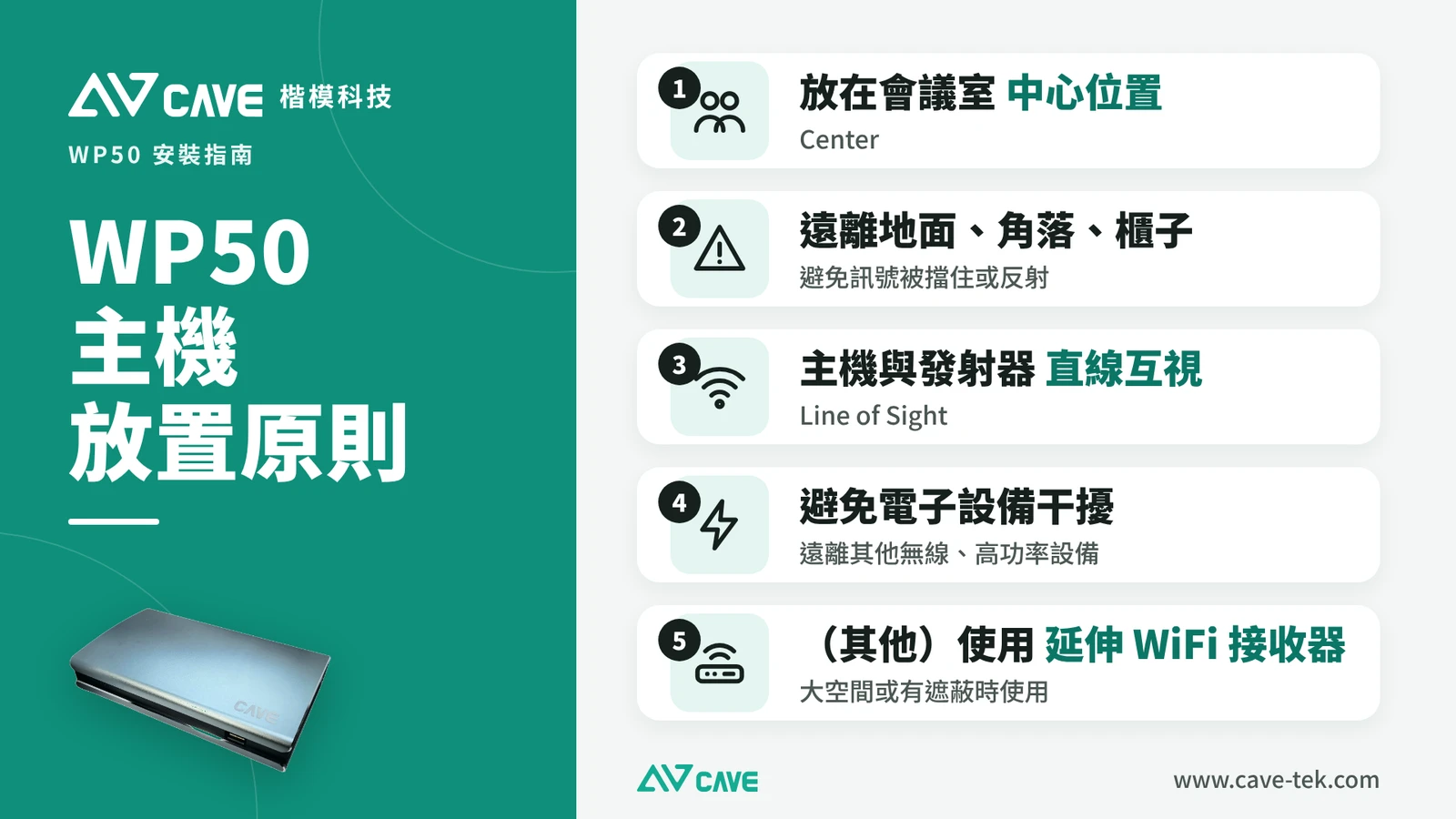
如果主機一定得放在機櫃裡,或會議室很大、很長,可以加裝延伸 Wi-Fi 接收器:把接收器裝在會議室中間,讓它代替主機收訊號。空間再大,就多裝幾顆,並避開地面、角落和會反射訊號的大片玻璃。
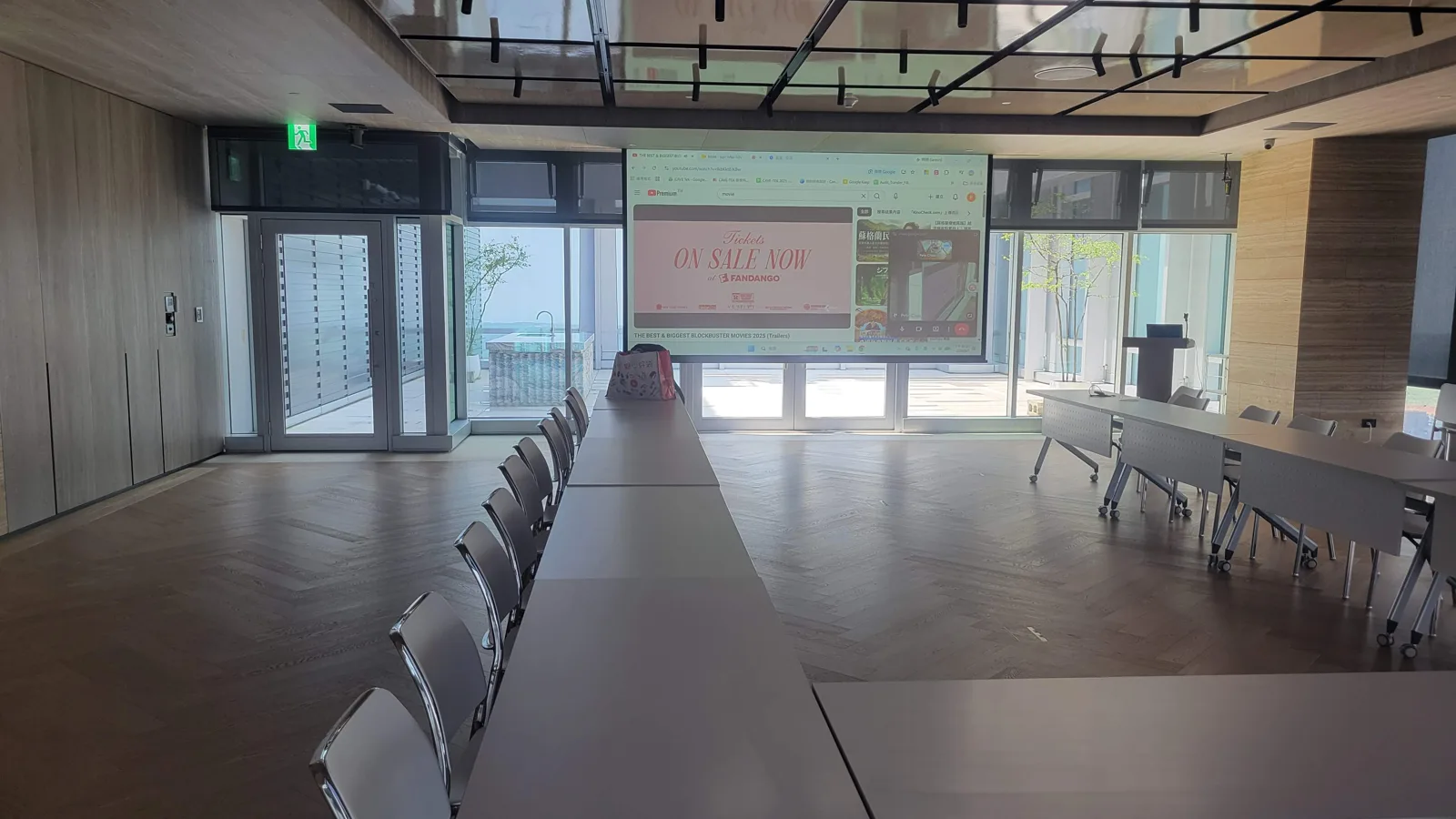
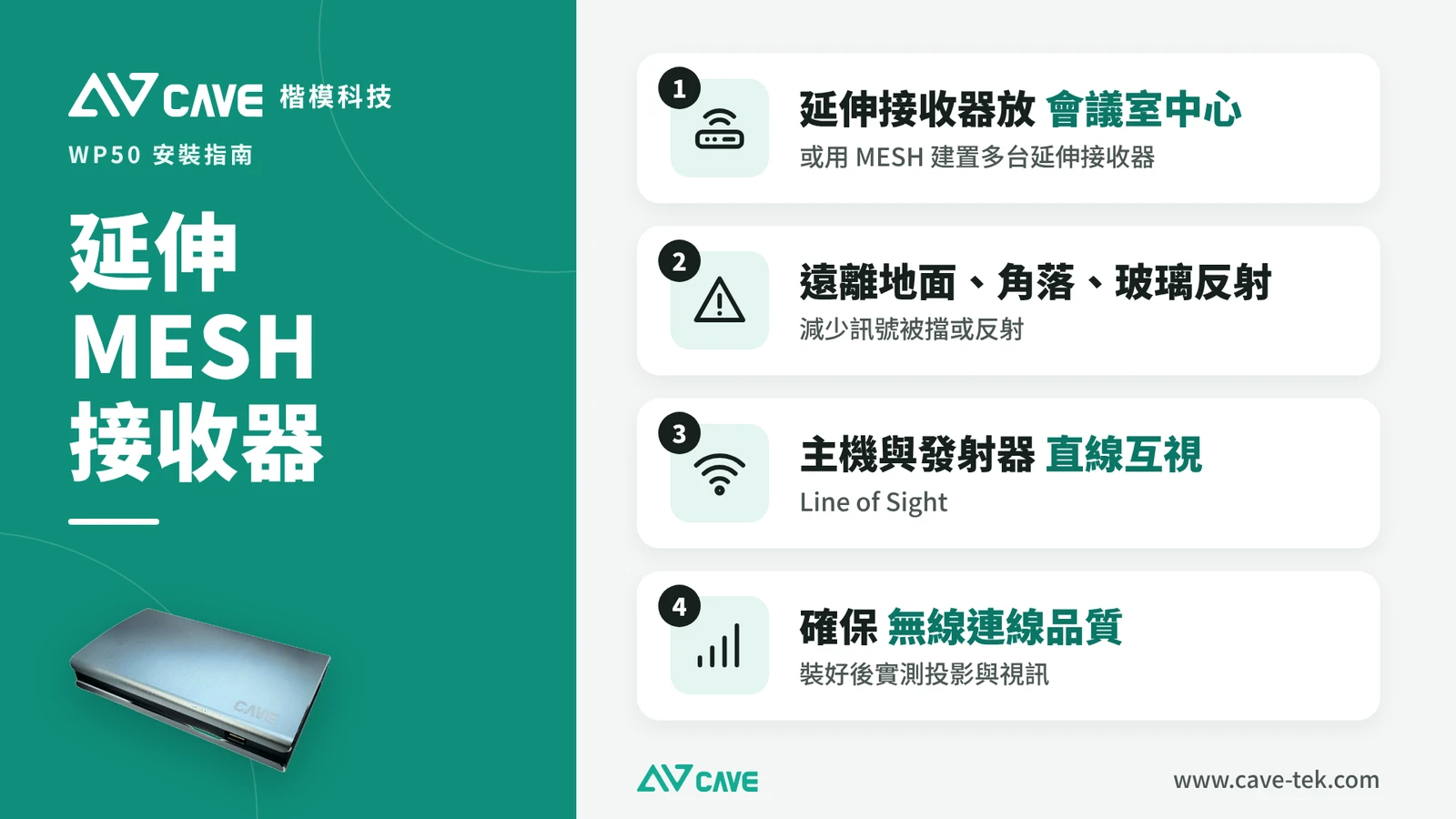
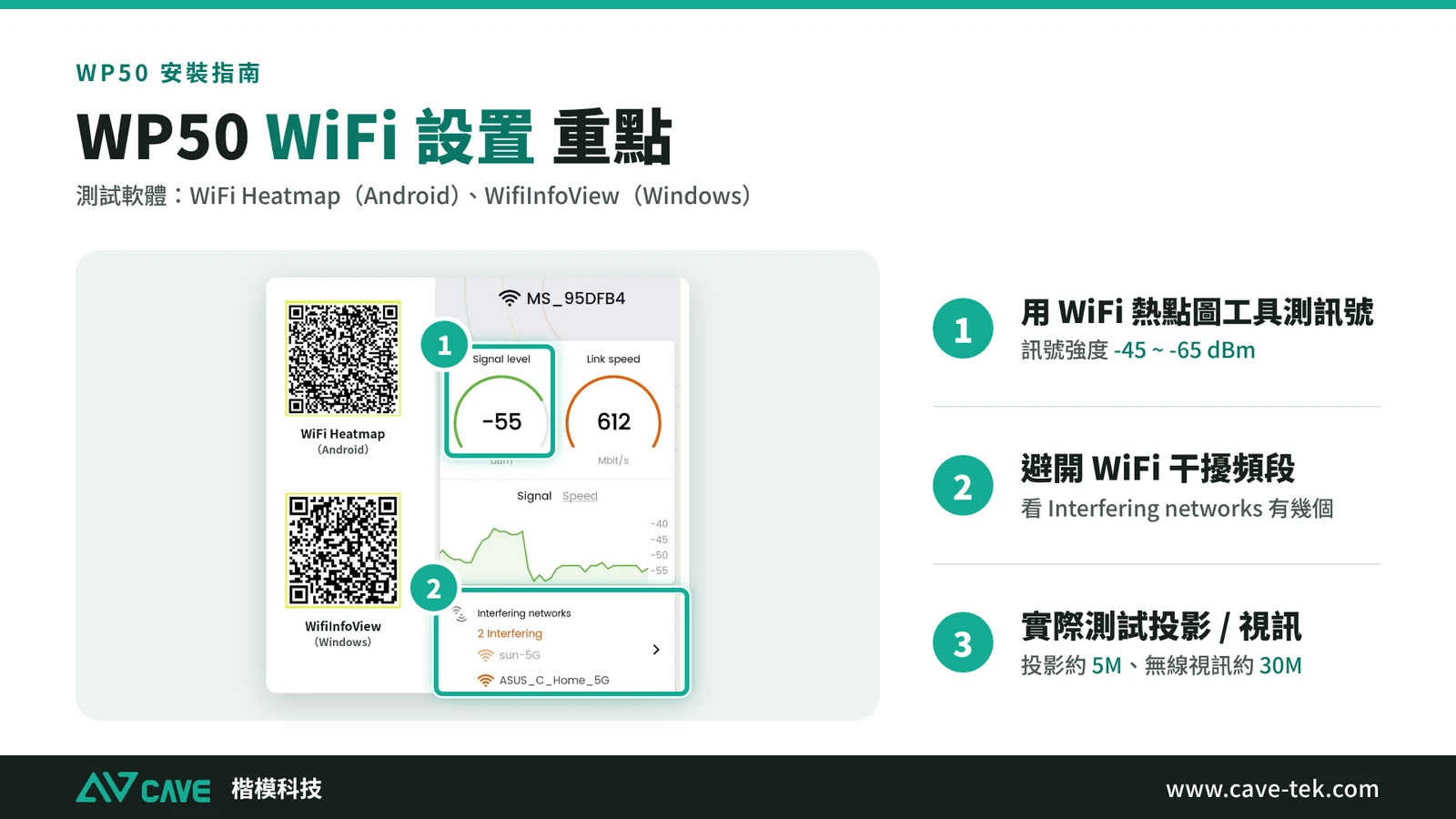
裝好之後要實際量一次。用手機或電腦的 Wi-Fi 檢測工具,到每個會坐人的位置看訊號強度,落在 -45 到 -65 dBm 之間比較理想。同時看看附近有沒有其他 Wi-Fi 跟你用同一個頻道,有的話就把主機換到比較乾淨的頻道。最後一定要真的開一場視訊會議試試看。
有些地方周圍的無線訊號實在太多、太亂,怎麼調都排不掉。這時候就不要硬撐,先關掉攝影機、以聲音為主,或是那間會議室改用有線連接。
步驟 4:用好的 USB、HDMI 延長線(最容易被忽略)
無線的部分顧好了,還有一段是有線的:攝影機、麥克風接到 BYOM 主機的那幾條線。會議室一大,這些線常常要拉十幾公尺。USB 和 HDMI 訊號拉長之後會變弱,要用專業的延長線材才撐得住;隨便買一條延長線,常常就是攝影機抓不到、畫面閃爍的原因。
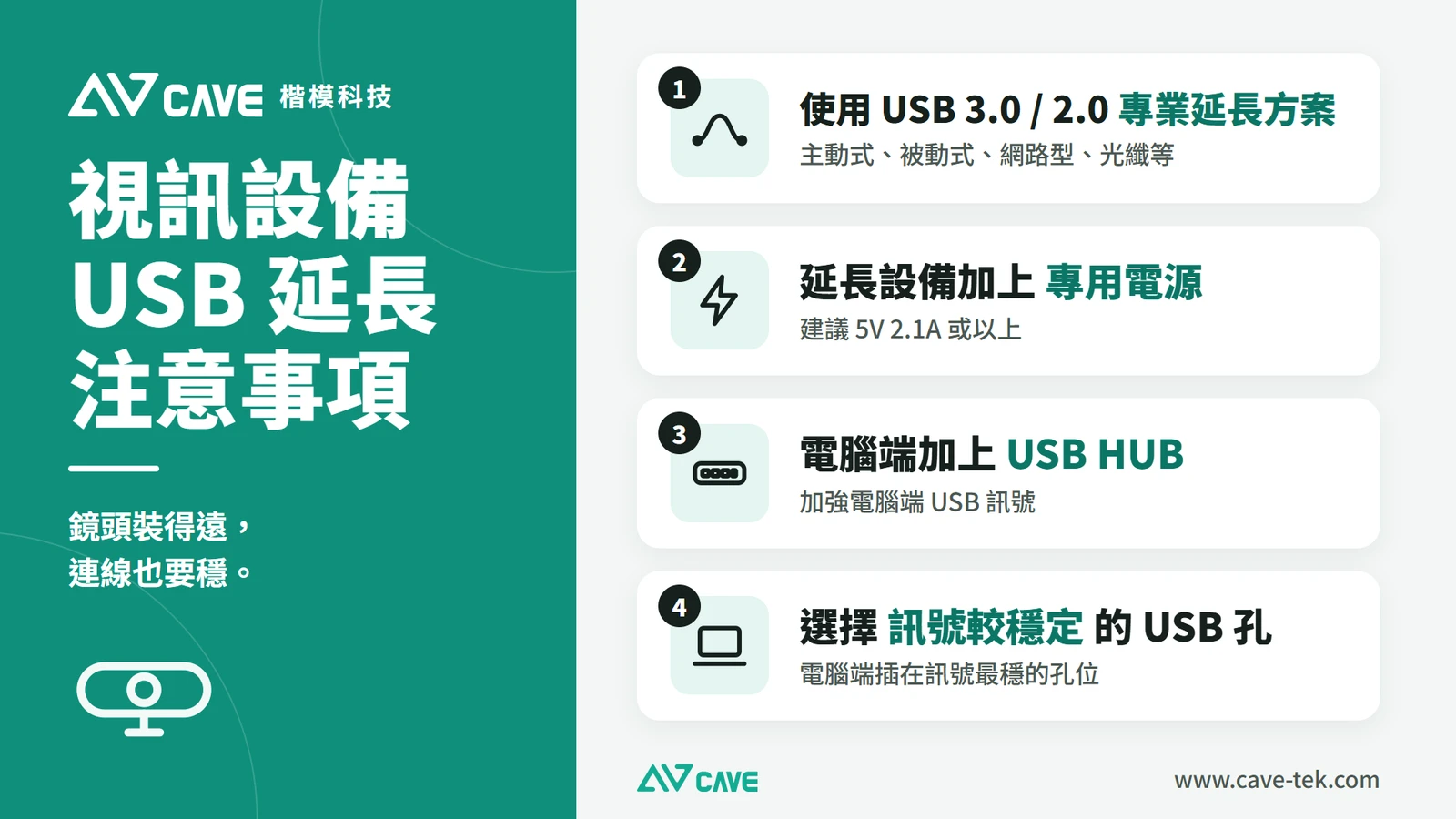
- 用專業的 USB 2.0 或 3.0 延長方案(主動式、網路線型、光纖型等)
- 延長設備最好另外接電源(5V 2.1A 以上)
- 電腦這一端可以加一個 USB 集線器,讓訊號強一點
- 插在電腦上訊號比較穩定的那個 USB 孔
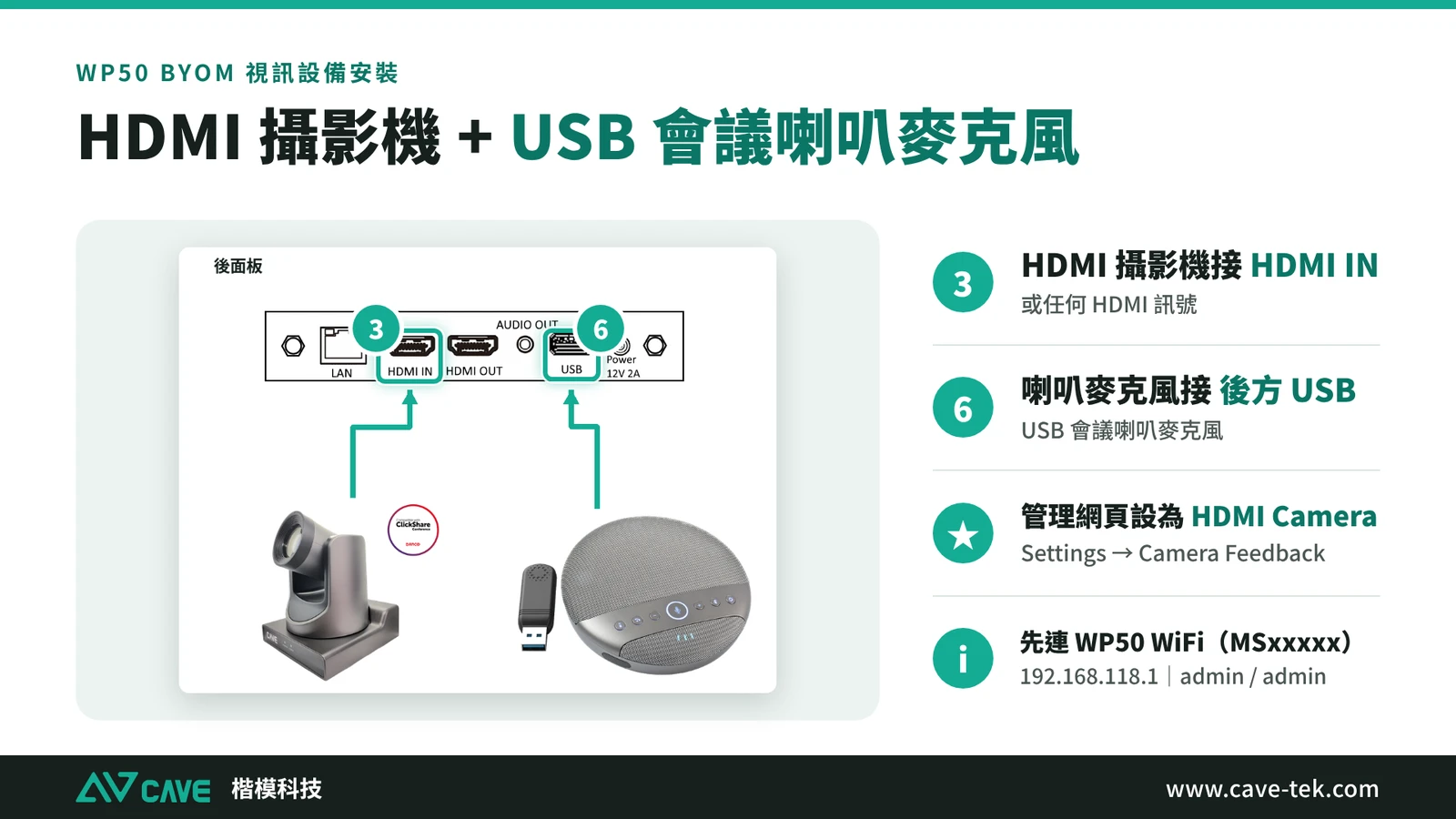
大會議室常用 HDMI 攝影機搭配 USB 會議喇叭麥克風。接法是把攝影機接到主機後面的 HDMI IN,喇叭麥克風接到 USB 孔,再到主機的管理網頁把攝影機類型改成 HDMI 攝影機。
步驟 5:確認各種視訊軟體都能用
公司裡常常同時用好幾種視訊軟體:自己用 Teams,客戶用 Google Meet,廠商用 Zoom 或 Webex。裝好之後每一種都實際試一次,確認攝影機、麥克風、喇叭都選得到、也都正常。
步驟 6:安排座位,處理回音
座位要讓每個人都拍得到、也都離麥克風不會太遠。玻璃牆、磁磚地板這類會反射聲音的空間,可以加窗簾、地毯或吸音板來減少回音和雜音。
步驟 7:教大家怎麼用,留一個可以問的人
設備再簡單,第一次用還是會卡住。花十分鐘教同事怎麼插發射器、在視訊軟體裡要選哪個攝影機和麥克風,再把簡單的操作步驟貼在會議室裡。也要讓大家知道,開會中出狀況可以找誰。
開會時出狀況,先檢查這幾件事
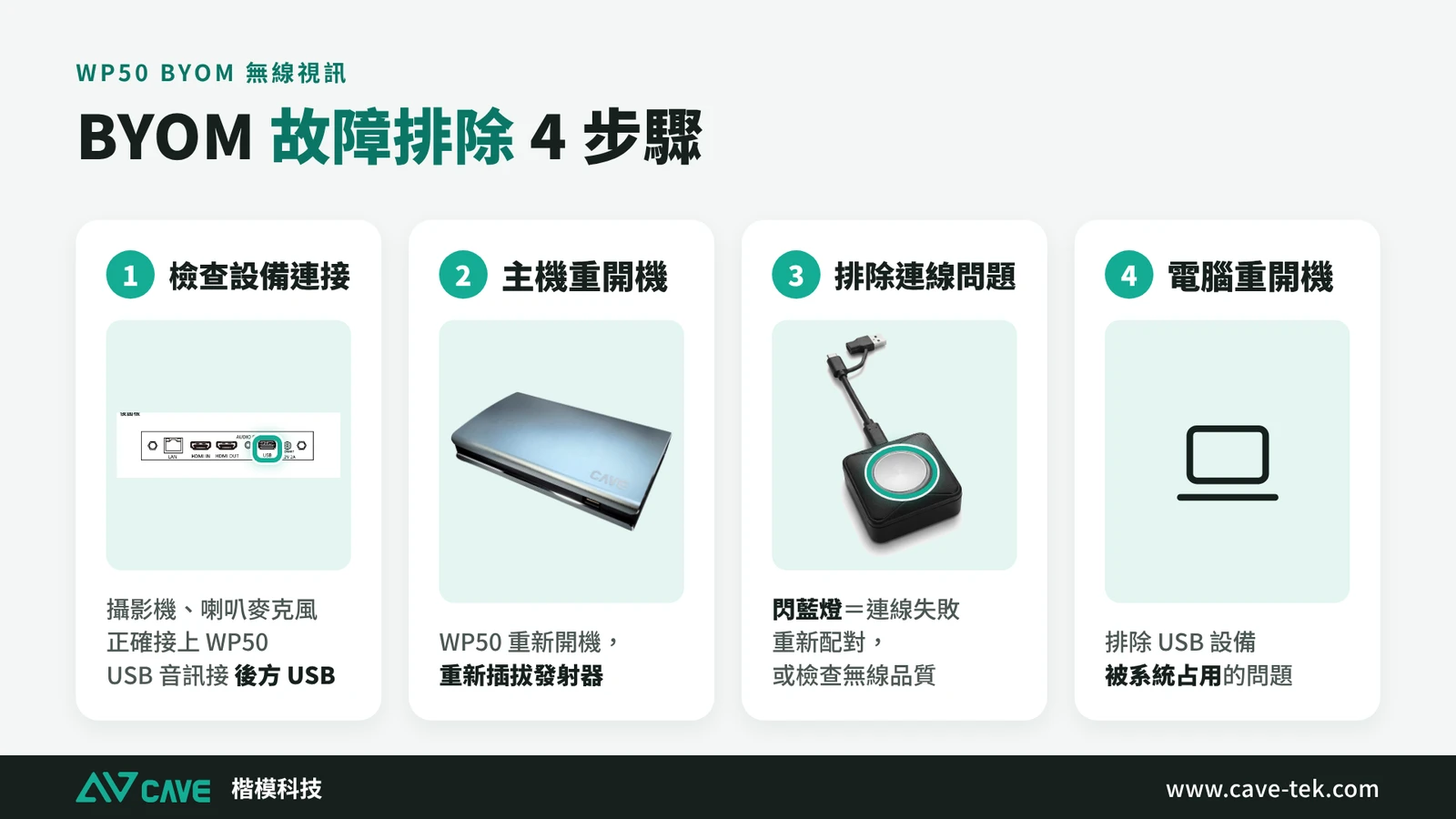
無線視訊會議偶爾會遇到連不上、沒畫面的狀況。大部分都能自己排除,照下面的順序檢查,通常幾分鐘就能恢復:
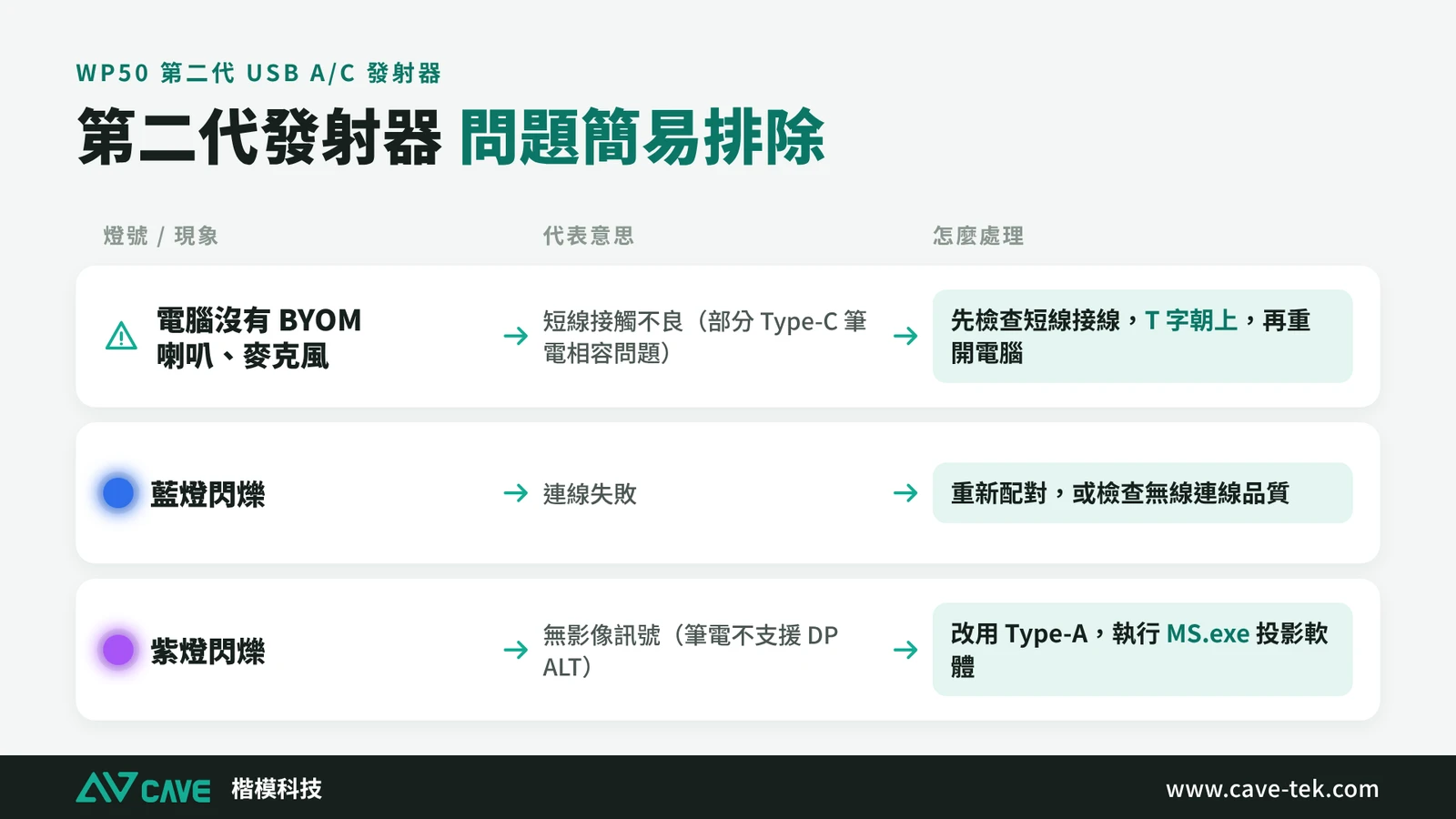
- 電腦找不到 BYOM 的攝影機、麥克風:先檢查發射器的線有沒有插好,再把電腦重開機
- 發射器的燈一直閃、連不上:重新配對,或檢查 Wi-Fi 訊號
- 有連上但沒有畫面:部分筆電的 Type-C 孔不支援影像輸出,改插一般的 USB 孔,並執行發射器裡的投影程式
- 畫面停住、聲音斷斷續續:先關攝影機、只留聲音,會後再調整主機位置或 Wi-Fi 頻道
- 都試過了還是不行:把主機重開機、發射器拔掉重插,最後再把電腦重開機
總結:不同大小的會議室,建議這樣配
BYOM 讓開會變簡單,但前提是把三件事做好:選對攝影機和喇叭麥克風、把 Wi-Fi 訊號顧好、有線的那一段用好的延長線。其中最常出問題、也最值得花時間的是 Wi-Fi,裝好之後一定要到每個座位實際測一次。下面依會議室的大小,整理幾種常見的組合:
| 會議室 | 攝影機 | 聲音 | 無線會議 |
|---|---|---|---|
| 小型 | SP-1100 | 三合一內建 | WP-50 |
| 小型 | A01 | SM-500 | WP-50 |
| 中型 | S12+ | SM-500 ×2–3 | WP-50 |
| 大型 | P20i、TX20i | DMA-702 或 SM-500 ×4 | WP-50 |
每間會議室的大小、隔間和周圍的無線環境都不一樣,同一套設備換一個空間,訊號的狀況可能差很多。拿不定主意的話,歡迎洽詢我們,我們可以幫你看現場怎麼擺、需不需要加延伸接收器。
常見問題
BYOM 和 BYOD 差在哪?
BYOD(無線投影)是把電腦畫面投到螢幕;BYOM(無線視訊會議)是讓電腦無線使用會議室的攝影機與麥克風來開視訊會議,需要的頻寬高很多。
BYOM 可以搭配哪些會議軟體?
會議室的攝影機與麥克風會被電腦視為一般的 USB 裝置,因此 Microsoft Teams、Google Meet、Zoom、Webex 等軟體都能使用。
大會議室訊號不穩怎麼辦?
把接收主機放在會議室中央、保持與發射器之間無遮蔽,或加裝延伸 Wi-Fi 接收器,並實際測試各座位的連線品質。
WP-50 最多可以接幾台電腦?
WP-50 最多可同時連線 64 台裝置,並可同時顯示 9 分割畫面。
本文的規劃建議為一般性參考,實際效果會因空間、設備和網路環境而不同。產品規格以原廠文件為準;建議先洽詢我們評估。
更多規劃指南
BYOM 是什麼?無線視訊會議怎麼運作,小、中、大會議室怎麼配
BYOM 是 Bring Your Own Meeting:用自己的筆電開視訊會議,同時使用會議室的攝影機、麥克風和喇叭。這篇說明 BYOM 怎麼運作、和 BYOD 的差別,小、中、大會議室做法有什麼不同,以及 WP-50 怎麼接上會議室原有的設備。
會議室無線簡報(無線投影)怎麼選?AirPlay、Miracast、發射器一次搞懂
開會想直接把筆電或手機的畫面投到大螢幕,不想再找線、轉接頭。這篇整理無線簡報的做法、畫質與網路要注意的事,以及 4K 原生輸入輸出代表什麼。
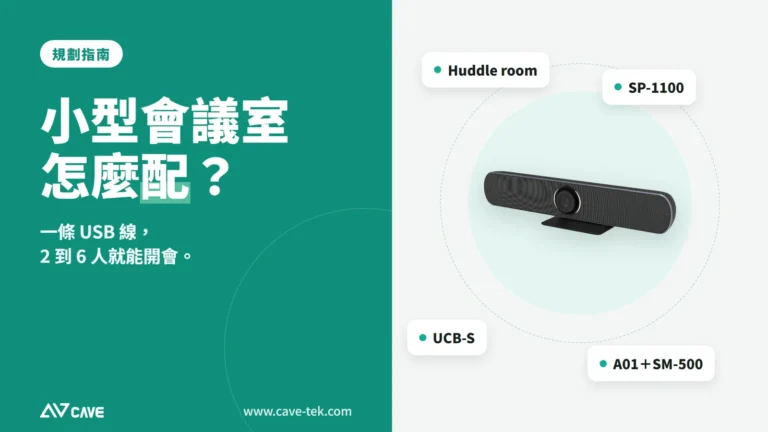
小型會議室(Huddle Room)怎麼配?一條 USB 線,2 到 6 人就能開會
小會議室用得頻繁、卻沒有人專門管設備。這篇整理三種最省事的配法:SP-1100 三合一、J01i 加 SM-500(UCB-S)、A01 加 SM-500,以及怎麼依人數、空間和擴充需求來選。