錄播系統怎麼規劃?攝影機、控制、收音、錄播主機,一次搞懂
想把上課、演講或活動錄下來,甚至同步直播,很多人第一句話是「我要買哪一台錄影設備?」其實該先想的不是這個。這篇帶你先回答 6 個問題,再來挑設備。
重點摘要
一套完整的錄播系統有五個部分:拍攝、收音、錄製與切換畫面、控制攝影機、直播。挑設備之前先回答六個問題:要錄什麼內容、用固定攝影機還是 PTZ 攝影機、講者會不會走動、誰來操作、聲音怎麼收、要一台還是多台攝影機。小教室用一台 AI 追蹤 PTZ 攝影機加一台錄播主機就夠了;要多個角度或同時直播,再加 PTZ 控盤和可以接更多來源的錄播主機。
你需要知道的
- 聲音比畫面重要:畫面糊一點觀眾還能看,聽不清楚就整段白錄
- PTZ 攝影機靠「預設點」換畫面,一台可以取代好幾台固定攝影機
- 現場已經有麥克風和擴大機的話,把聲音直接接給錄播主機,不要再用麥克風去錄喇叭
- 設備不是越多越好,要選一套大家每天都願意用的
規劃錄播系統時,設備規格通常不是最大的問題。常見的狀況是:設備買了,可是太複雜沒人會用;或是畫面很漂亮,聲音卻悶悶的、有回音。所以這篇會從「實際怎麼用」開始講,把攝影機、控制、聲音、錄播主機串成一套。
PTZ 攝影機、直播與錄播的指南有好幾篇,各管一件事。先看〈PTZ 攝影機是什麼〉掌握基本概念,再依場合往下讀:
| 文章 | 讀完你會知道 |
|---|---|
| PTZ 攝影機是什麼(入口) › | PTZ 三個字、預設點、怎麼控制、AI 追蹤,以及選 PTZ 的五個問題 |
| 為什麼中大型會議室要用 PTZ › | 用 PTZ 攝影機的 5 個理由 |
| 用 PTZ 直播、錄影要注意哪 10 件事 › | 拍攝規劃、控制、曝光、白平衡、對焦、景深、聲音、固定與電源 |
| PTZ 攝影機的顏色怎麼調 › | 燈光、曝光、白平衡、色彩,照順序調 |
| 錄播系統怎麼規劃 (你正在看這一篇) | 錄什麼、固定或 PTZ、誰操作、聲音、錄播主機與常見方案 |
| 教會、禮拜堂的直播與錄影 › | 志工也能操作的做法:預設點、控盤與錄影直播主機 |
| 運動比賽怎麼直播 › | 從一支手機到多機位轉播的 9 個步驟 |
| 混成教室怎麼規劃 › | 講課、示範教學、討論課三種情境怎麼配 |
| PTZ 攝影機環控與會議系統整合 › | 接線、測試到發言追蹤(給專案與系統整合人員) |
錄播系統是什麼?
很多人以為錄播系統就是一台錄影機。其實一套完整的錄播系統,包含五件事:
- 拍攝:用攝影機拍講者、教室、舞台或觀眾
- 收音:把聲音收進來,調整音量、消除回音
- 錄製與切換:把攝影機、電腦簡報、聲音合在一起,錄成一支影片
- 控制攝影機:用控盤、預設點或 AI 追蹤,決定鏡頭要拍哪裡
- 直播:一邊錄,一邊送到 YouTube、公司平台或線上學習平台
大部分的人只想到「拍」和「錄」,最容易漏掉的是聲音。畫面有點糊,觀眾還能忍;聲音聽不清楚,這支影片就沒有用了。
畫質不是只看攝影機
1080P(Full HD)是目前上課和企業訓練最常用的規格,畫質夠用,檔案也不會太大。4K 的細節更多,事後剪輯時可以把畫面裁切放大,簡報上的小字也比較清楚;但檔案更大,直播時需要的網路流量也更高,要先確認網路撐得住。
另外,錄播主機本身的處理能力也很重要。要同時接好幾台攝影機和電腦,主機就得同時處理好幾路影像,還要能把它們拼成「講者+簡報並排」或四分割這類畫面。這是入門的單路錄影盒和專業錄播主機最大的差別。
錄播主機同時接好幾台攝影機和簡報電腦時,裡面要同時做兩件事:一邊把每一路影像即時解開,讓你預覽和切換;一邊把最後要播出去的畫面,壓縮成錄影檔或直播串流。接的路數越多,對主機處理能力的要求就越高。
多機位錄播的時候,除了一次播一個畫面,很多情況也需要把好幾路畫面拼在一起,例如講者和簡報並排,或是四分割。這對事後剪輯,或需要「對照著看」的內容特別有用。規劃時可以確認主機內建哪幾種拼接的排版,不要只看能不能全螢幕切換。
錄播主機跟監視器用的 NVR 一樣嗎?
外表看起來都是「一個盒子加硬碟」,但用途完全不同。監視器的 NVR/DVR 是「看門的」:24 小時把畫面存起來,出事的時候調出來看,畫面好不好看、聲音清不清楚都不是重點。錄播系統是「說故事的」:要把一堂課、一場演講做成可以拿給別人看的影片,所以要能切換畫面、放上簡報、處理聲音,甚至同步直播。
簡單說,NVR 在意的是「有沒有錄到」,錄播系統在意的是「錄出來的東西好不好看、好不好用」。
問題 1:你要錄什麼內容?
只拍講者
例如線上課程、個人直播、Podcast。講者位置固定的話,一支手機加一支麥克風,或筆電加網路攝影機和 USB 麥克風就能錄。如果想要半身、全身、白板這些不同的畫面,建議用一台 PTZ 攝影機,靠預設點切換,不用架好幾台。
講者+簡報
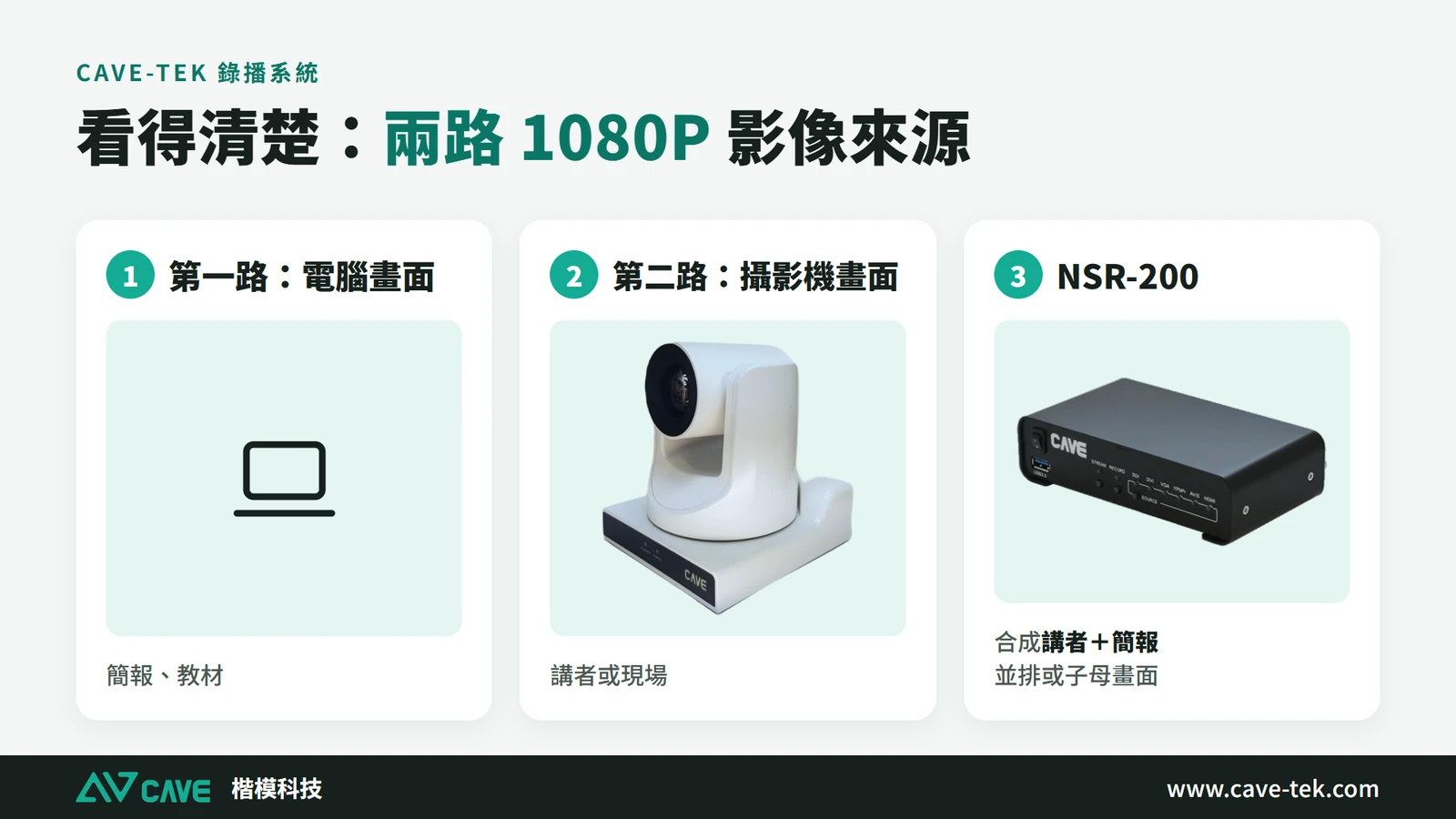
這是上課和企業訓練最常見的情況。觀眾不用在「看人」和「看簡報」之間二選一,可以排成講者全螢幕、簡報全螢幕、子母畫面或左右並排。做法有兩種:用電腦加 OBS 這類軟體,或用專用的錄播主機,把攝影機和電腦兩個畫面接進去,再加上聲音。
多台攝影機
空間比較大,或想做得更專業時,會需要好幾個角度:講者特寫、現場全景、觀眾,再加上簡報。畫面變豐富了,但新的問題也來了:誰控制攝影機?誰切換畫面?聲音怎麼跟畫面對上?所以多機位一定要一起規劃控盤、聲音,以及錄播主機能接幾個來源。
問題 2:固定攝影機,還是 PTZ 攝影機?
固定攝影機適合位置不變、空間小的場合。它簡單、便宜、裝得快,缺點是裝好之後畫面就固定了:講者走到白板旁邊,或想從全景換成特寫,都沒辦法。
PTZ 攝影機可以遙控左右轉、上下轉、拉近拉遠,還能先記住幾個常用的位置(叫做「預設點」),例如講者特寫、半身、白板、全景,按一下就切過去,不用真的去搬攝影機。
選攝影機時,很多人只比 12 倍還是 20 倍變焦。其實更重要的是「攝影機離講者多遠」:同樣是 12 倍,裝在 5 公尺和裝在 12 公尺,拍出來的人大小差很多。建議先量好距離,再回頭決定要幾倍。
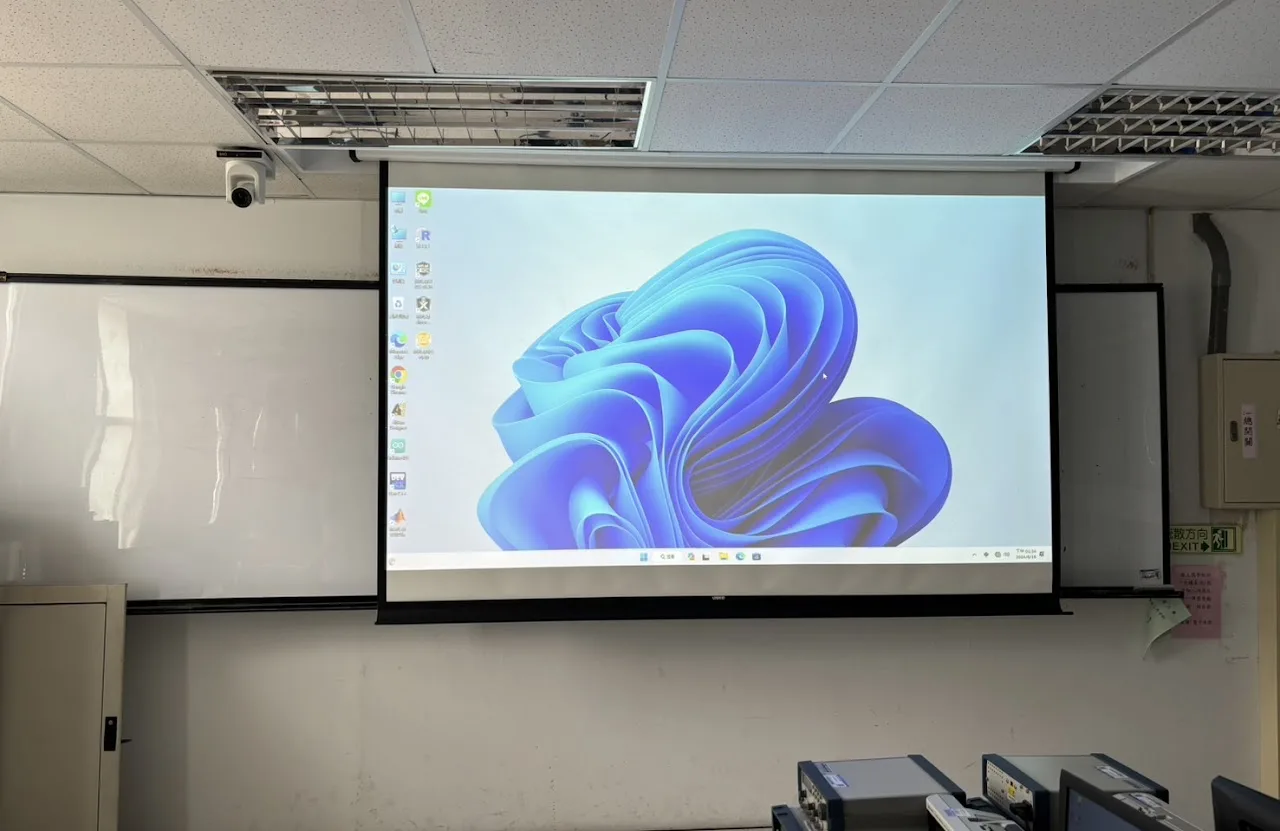
安裝高度也要注意。裝太低,容易被前排的人或講桌擋住;裝太高,拍起來像從上面往下看,不好看。一般建議裝在 2.2 到 2.8 公尺之間,再依天花板高度和講台位置調整。
錄播用的攝影機怎麼挑?
| 空間 | 建議機種 | 說明 |
|---|---|---|
| 小教室、訓練室 | S12+、P12i | 攝影機到講台大約 3–6 公尺,12 倍變焦就夠拍特寫;P12i 有 AI 自動追蹤 |
| 中大型教室、講堂 | P20i、P30i | 攝影機裝在教室後方,靠 20 倍以上的變焦拍講者,前面走道保持淨空 |
| 智慧教室、高品質製作 | TX20i | 4K、20 倍變焦、AI 追蹤;4K 畫面事後可以裁切放大 |
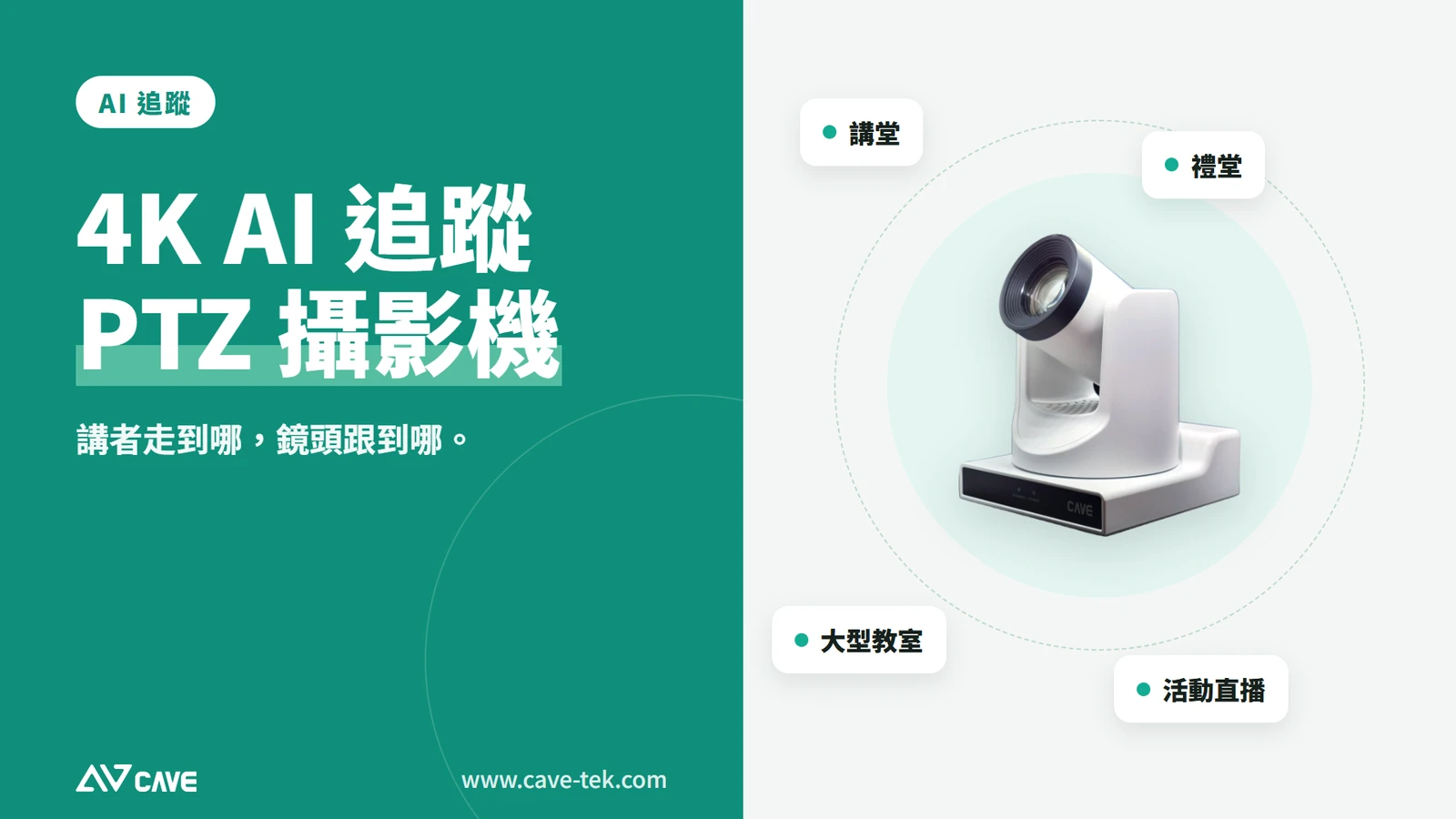
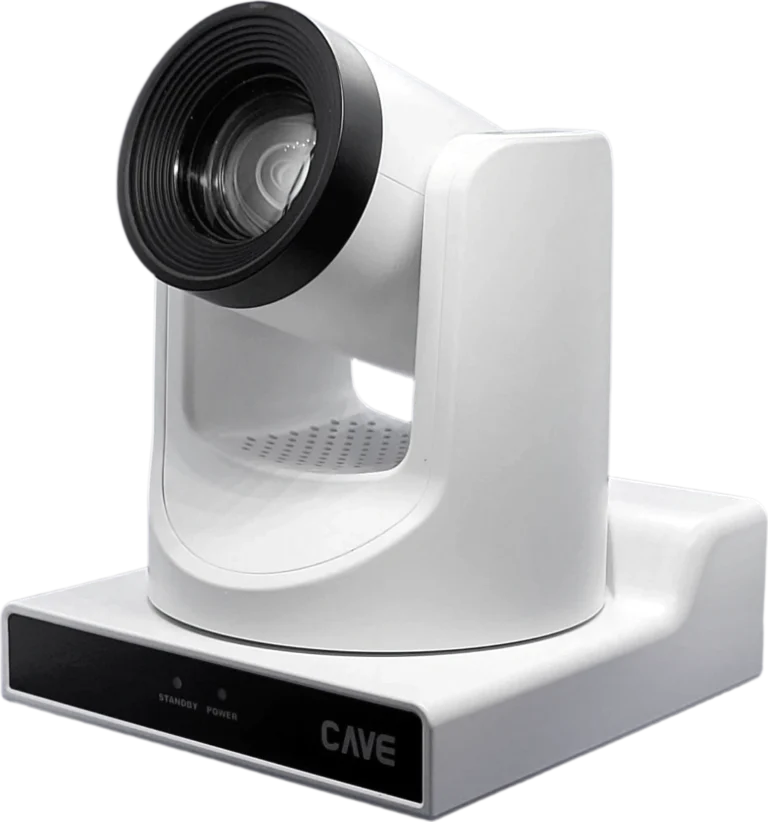
P12i 是 1080P、12 倍光學變焦,視角寬,有 AI 自動追蹤,HDMI、SDI、USB、網路都能輸出。網路輸出可以搭配 NDI,影像走網路線傳送,大型場地的佈線會簡單很多。一般教室用它,廣角和講者特寫都顧得到。
大型空間裡,攝影機不一定要放在講者正前方,那樣容易擋到動線,也容易被人擋住。更常見的做法是裝在教室後方或控制室,靠光學變焦把講者拍清楚,前排的走道也能保持淨空。這就是 P20i、P30i 這類 20 倍、30 倍機種的用處。
TX20i 是 4K、20 倍光學變焦,加上 AI 自動追蹤。它的價值不只是解析度比較高,而是讓攝影機自動完成一部分原本要人來操作的工作,對沒有專職攝影人員的教室和訓練中心特別重要。
除了 PTZ 攝影機,還有兩種常見的配置。一種是定焦的全景鏡頭:視角很大,可以把整個空間拍進去,甚至做到 180 度或 360 度,但不能拉近,能拍的距離有限。另一種是多台攝影機:例如前面拍講者、後面拍觀眾,或左右各一台拍兩位講者。要放幾台、放哪裡,先想清楚每一台要拍什麼。
問題 3:講者會走動嗎?
很多錄播系統用了之後才發現:攝影機畫質很好,但講者已經走出畫面了。講者固定站在講台前沒問題;如果會在教室裡走動、寫白板、跟學生互動,固定的畫面就不夠用。這時候有三種做法:有人用控盤即時操作;先設好幾個預設點,用遙控器切換;或是用 AI 自動追蹤攝影機,讓鏡頭自己跟著人。
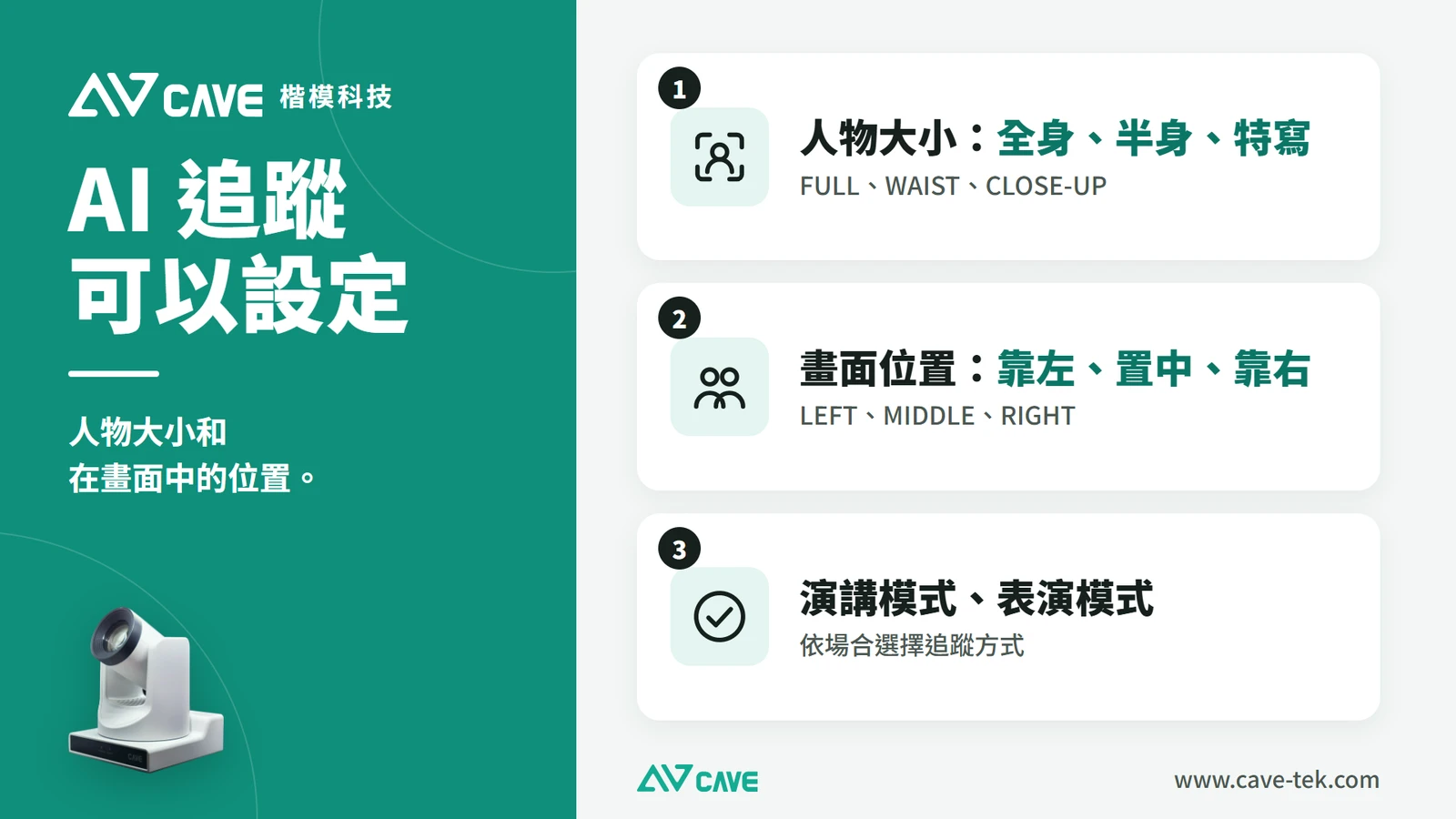
自動取景和自動追蹤,差在哪?
- 自動取景(Auto Framing):攝影機看畫面裡有幾個人,自動調整範圍把大家都拍進去,適合會議室
- 自動追蹤(Auto Tracking):攝影機鎖定一位講者,人走到哪、鏡頭跟到哪,適合上課、演講、訓練
要注意的是,AI 追蹤也會認錯人:講者的衣服顏色和背景太接近,或現場有很多人走動時,就容易跟錯。所以規劃時先看一下教室的燈光和講台背景;必要時手動指定要追蹤的人。如果現場真的太複雜,就改回手動,用預設點來切換。
問題 4:誰來操作?
操作方式可以分成三種程度:
- 完全自動:鏡頭和畫面排版都固定,使用的人只要按「開始錄影」和「結束錄影」,或照行事曆自動錄。適合每天的課程、固定的會議、沒有技術人員的地方
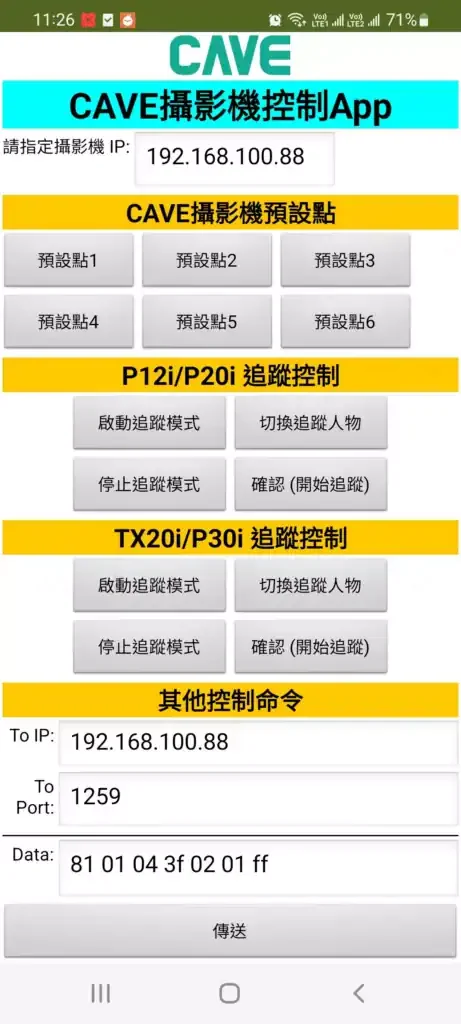
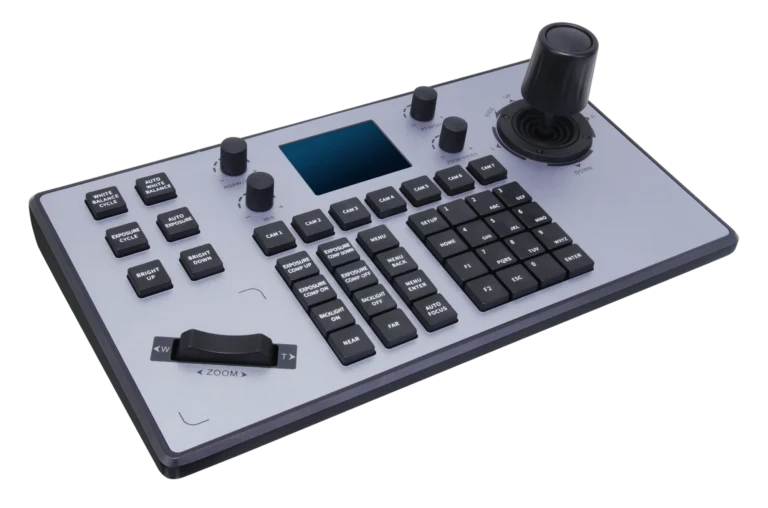
- 簡單操作:用一台 PTZ 控盤(例如 K10)轉動攝影機、切換預設點,偶爾調整一下畫面
- 多機位專業操作:有好幾台 PTZ 攝影機、要即時切換畫面時,用功能更完整的控盤(例如 K20),一台就能管好幾台攝影機
常有人問:「用電腦和滑鼠控制不行嗎?」可以,但正在錄影或直播的時候差很多。用電腦要先找到控制軟體、選攝影機、點方向、調遠近,一輪下來常常超過三、五秒;用控盤是手握搖桿一推,一個動作就完成。控盤的價值,就是把反應時間縮到最短。
K10 適合日常的錄播:一台或少數幾台 PTZ 攝影機。K20 適合多機位和比較專業的場合,例如講堂、企業活動、專業直播和控制室。
問題 5:聲音怎麼收?(最容易被低估)
聲音忽大忽小、有回音,或切換鏡頭時聲音卡一下,影片基本上就毀了。聲音牽涉到三件事:怎麼收、怎麼處理、怎麼跟畫面對上,任何一件沒做好,攝影機再好也救不回來。
現場已經有麥克風和擴大機:直接接一路給錄播主機
大部分的教室、會議室、活動場地,本來就有手持麥克風、擴大機和喇叭,這套系統的工作是讓現場的人聽得到。錄播要做的,是把它已經處理好的聲音「借」一路出來,直接接給錄播主機,不是自己再收一次。
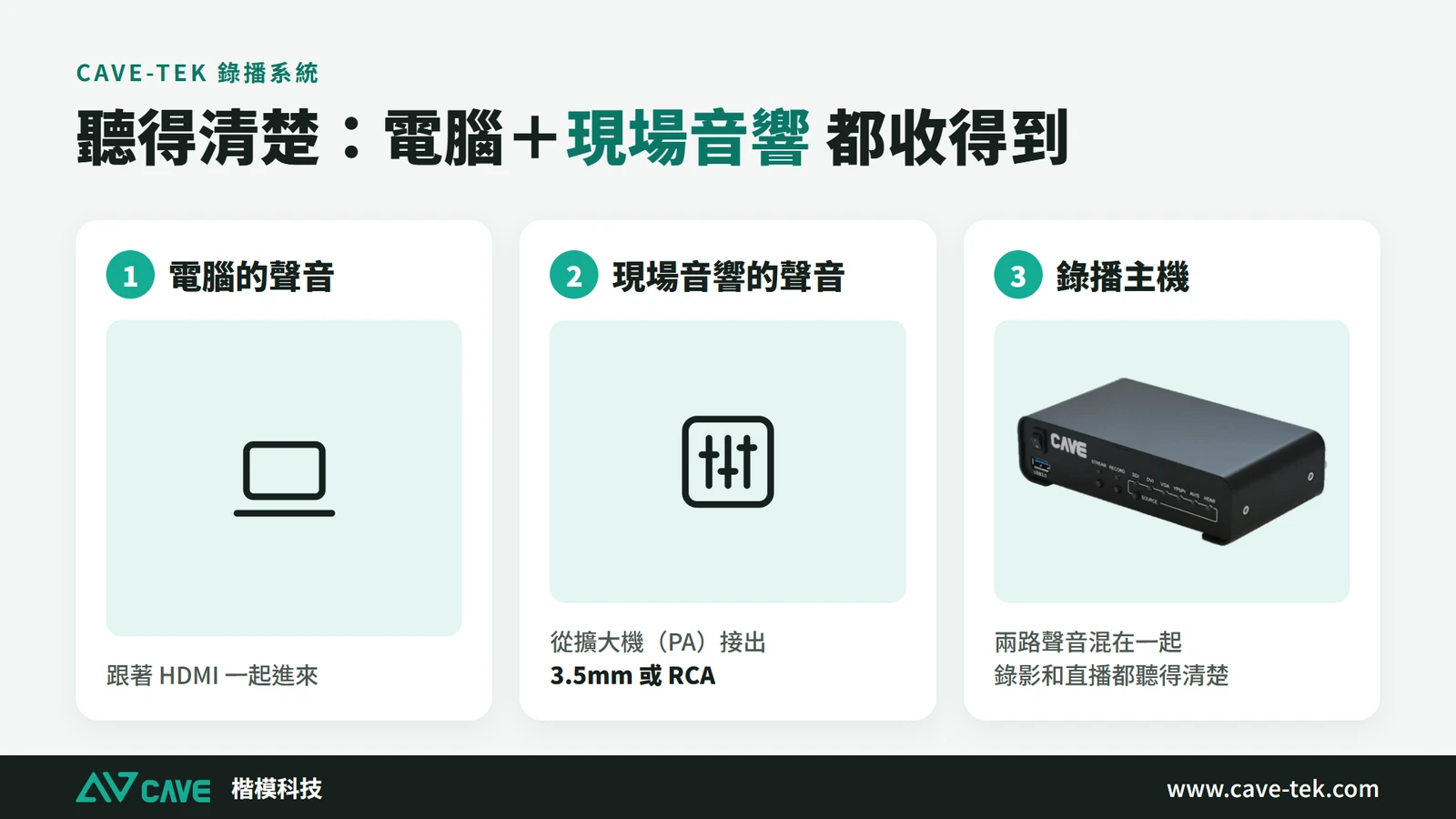
- 不要用攝影機上的麥克風,也不要另外架一支麥克風去錄喇叭的聲音,這樣會把現場的回音和雜音全部錄進去。要從擴大機或混音器的錄音輸出(Record Out、Aux Out、Line Out)直接拉一條線給錄播主機
- 音量大小要對上:擴大機送出來的訊號比較大(Line Level),如果接到給麥克風用的輸入孔(Mic Level)會爆音;反過來則是聲音太小、雜訊明顯。先確認錄播主機的輸入孔是哪一種,不對的話要加一個衰減器
- 接頭不同時要轉換:擴大機常用 XLR 接頭,錄播主機可能是 3.5mm 或 RCA。線拉得長時容易有「嗡嗡」的雜音,可以加一個 DI Box 來轉換和隔離
- 先跟現場音控講好:音控臨時調音量,錄到的聲音也會跟著變,要避免直播到一半聲音突然被調小
很多系統畫面很漂亮,聲音卻又悶又有回音,原因通常不是麥克風不好,而是沒有從擴大機正確接線。
現場沒有擴音系統,才另外準備收音設備
小教室、個人講座這類沒有擴音系統的地方,才需要另外準備麥克風。常見的有兩種:裝在天花板的陣列麥克風,適合固定的空間;別在衣服上的無線領夾麥克風,適合講者會走動、搭配 AI 追蹤的場合。
聲音來源很多時,先整理再送進錄播主機
講師麥克風、桌上麥克風、電腦的聲音如果全部直接接進錄播主機,很容易有的大聲、有的小聲,還會互相干擾。建議先經過一台混音器或音訊處理器(DSP),把音量調一致、消除回音、降低雜音,再送進錄播主機。
切換畫面時,聲音不能跟著斷
畫面從 1 號攝影機切到 2 號攝影機時,聲音不應該中斷或跳一下。做法是讓聲音走自己獨立的輸入,跟影像分開:畫面怎麼切,聲音都連續不斷。規劃時把聲音和攝影機寫在同一張需求表上,確認錄播主機有幾個聲音輸入、支援哪些接頭(XLR、3.5mm、USB),以及能不能直接用 HDMI 或 SDI 訊號裡帶的聲音。
問題 6:一台攝影機,還是多台?
攝影機不是越多越好,重點是每個畫面都有用途。先想清楚需要哪幾個畫面,再決定要幾台攝影機,不要反過來。
| 一台攝影機 | 多台攝影機 | |
|---|---|---|
| 講者 | ✓ | ✓ |
| 全景 | 和特寫二選一 | ✓ |
| 講者特寫 | 和全景二選一 | ✓ |
| 簡報畫面 | 需要另外接電腦 | ✓ |
| 現場互動 | — | ✓ |
| 內容豐富度 | 基本 | 高 |
| 操作難度 | 低 | 中到高 |
如果影片裡要看得到講者的表情、簡報上的字,還有現場的互動,多機位的效果會好很多。一個常見的組合是:1 號攝影機拍特寫、2 號攝影機拍全景、電腦送簡報,三個來源都接進錄播主機。
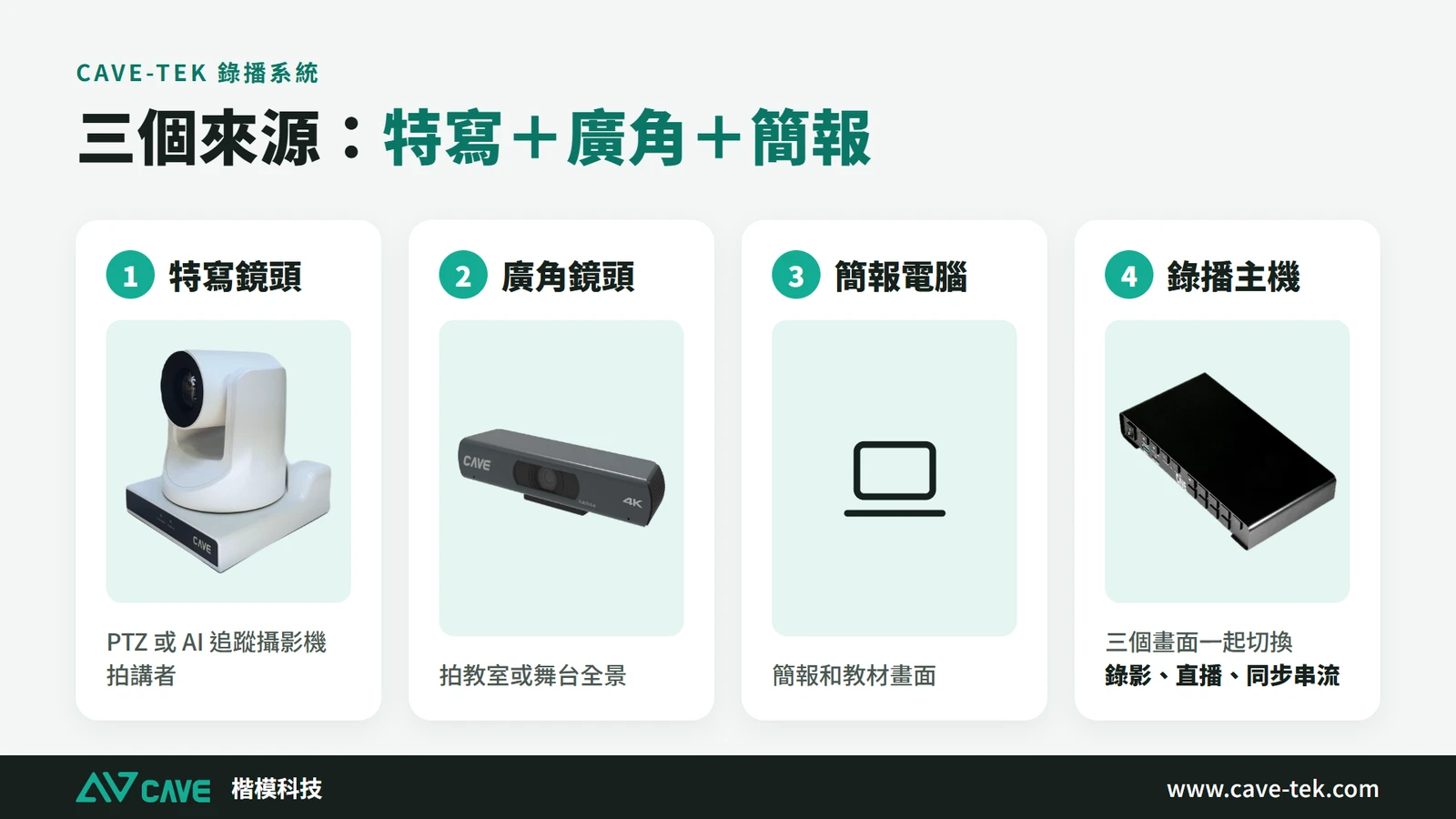
多台攝影機一起拍,常常會遇到顏色不一樣的問題:這台偏黃、那台偏藍,一切換畫面觀眾馬上看得出來。所以正式錄之前,要先把每台攝影機的白平衡和曝光調成一致,現場燈光也要盡量均勻。
用電腦錄就好,為什麼還要錄播主機?
現在很多軟體都能錄影,例如 OBS,或 Teams、Zoom 內建的錄影功能。用電腦加 OBS 的好處是軟體免費、功能多、可以自己擴充;但你要處理電腦效能夠不夠、影像擷取卡和驅動程式合不合、軟體和系統更新之後還能不能用。對專業的影音人員這些都不是問題,但如果使用的人是老師、行政人員或訓練講師,系統越複雜,最後真的拿來用的次數就越少。
專用的錄播主機就是為了這件事設計的:開機就能用、可以長時間穩定運作,錄影和直播一台搞定。
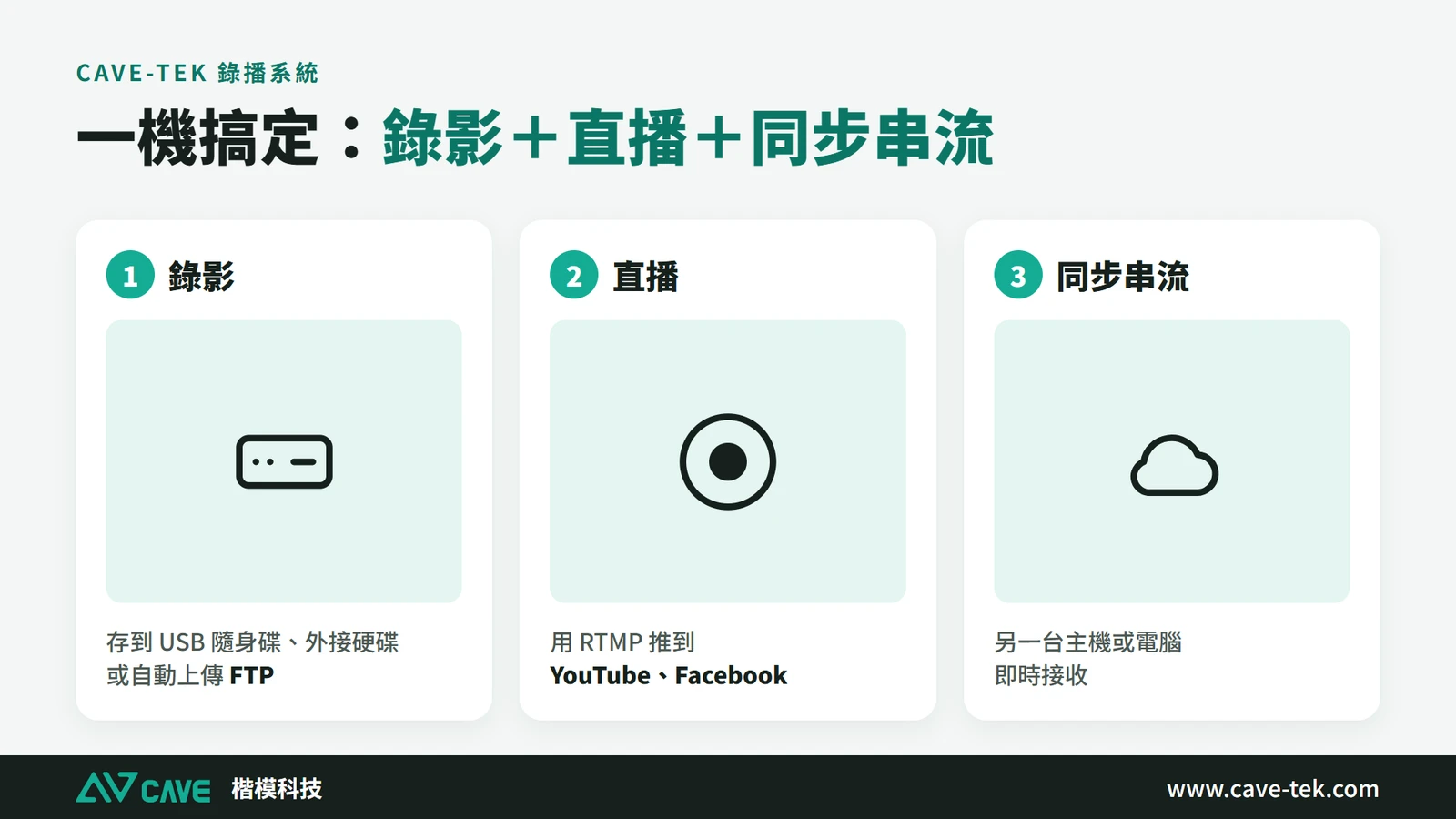


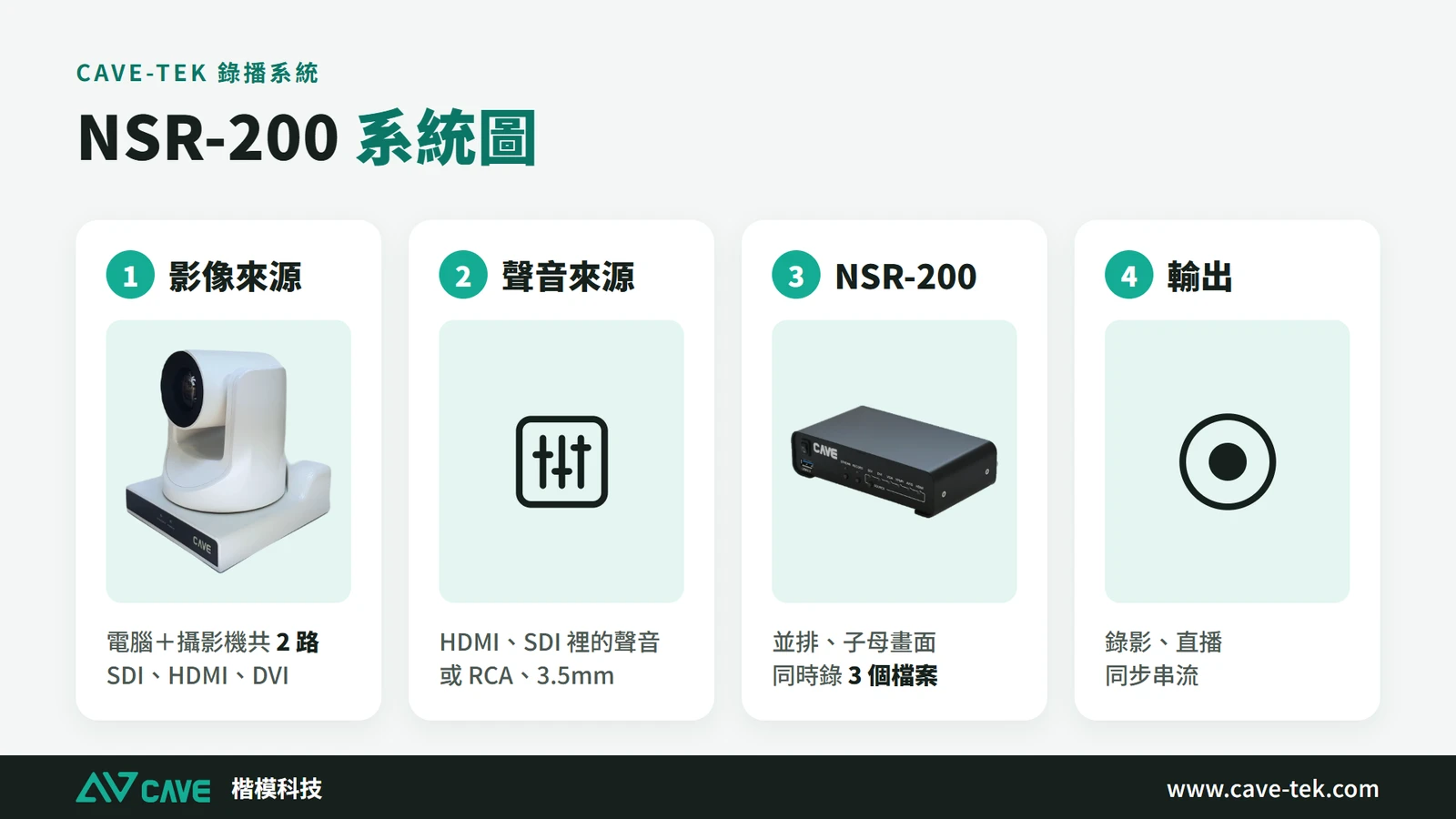
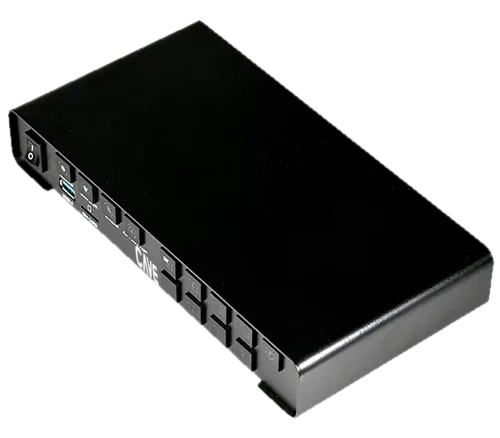
CAVE NSR 系列
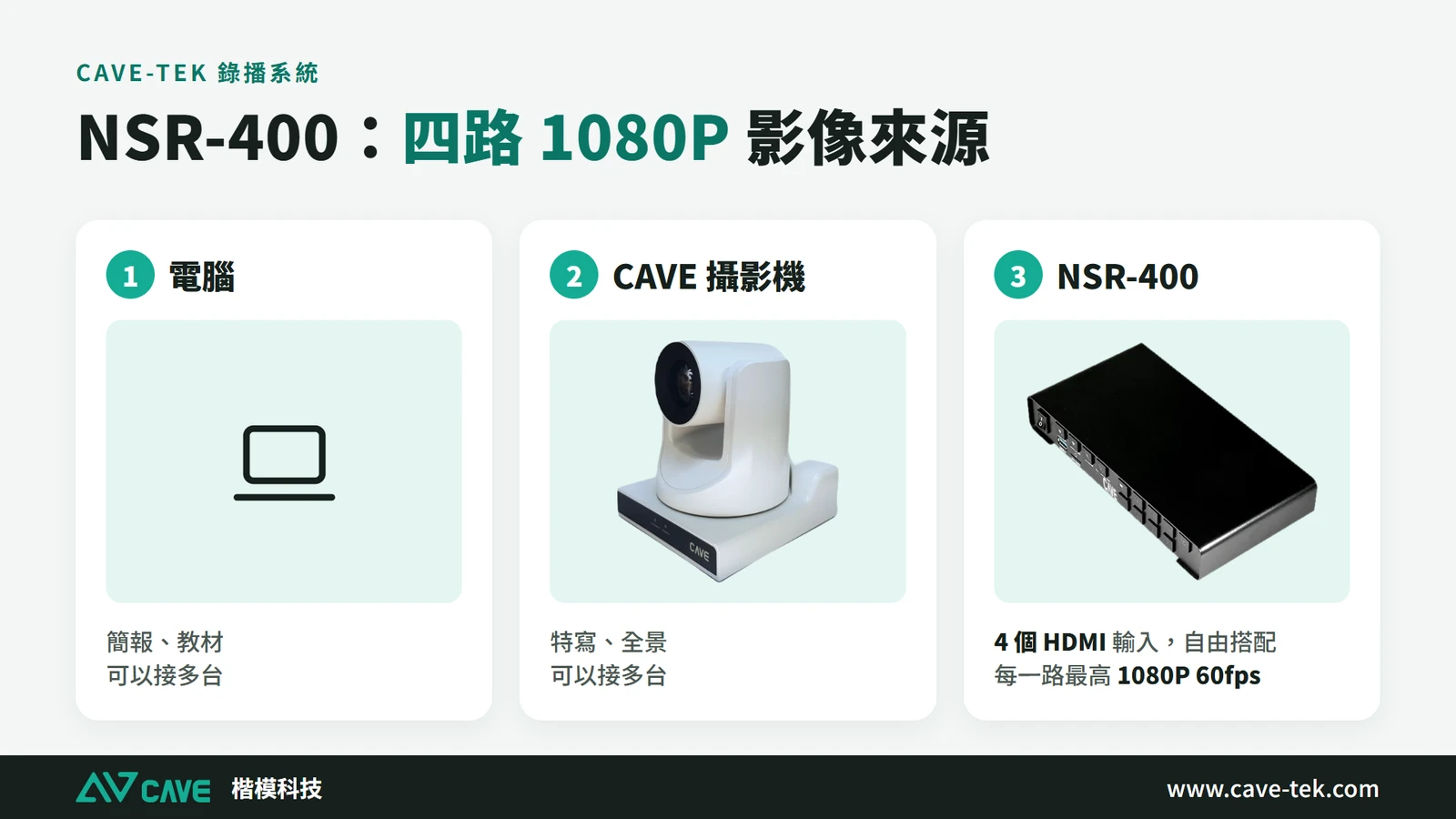
- NSR-200(2 路):適合小教室、訓練室、企業會議室,接「攝影機+簡報」這種兩個來源的基本組合
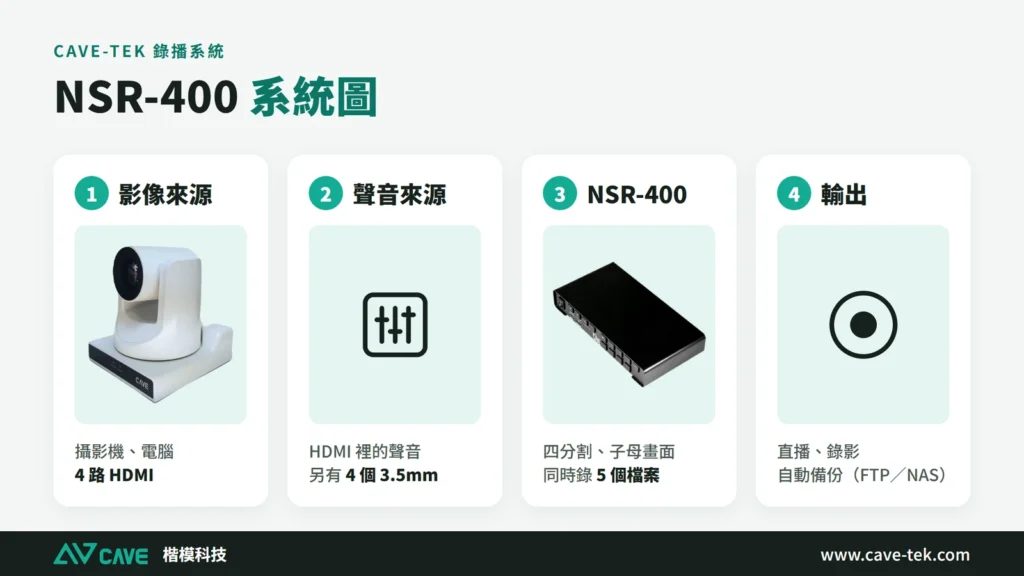
- NSR-400(4 路):適合大教室、講堂、多機位錄播、活動直播,可以接講者、全景、觀眾、簡報四個來源
直播通常是用 RTMP 送到 YouTube 或公司自己的平台。要選 NSR-200 還是 NSR-400,除了算有幾個畫面來源,聲音的輸入數量也要一起算;影像夠接、聲音不夠接,一樣要將就。
錄播主機和導播機,差在哪?
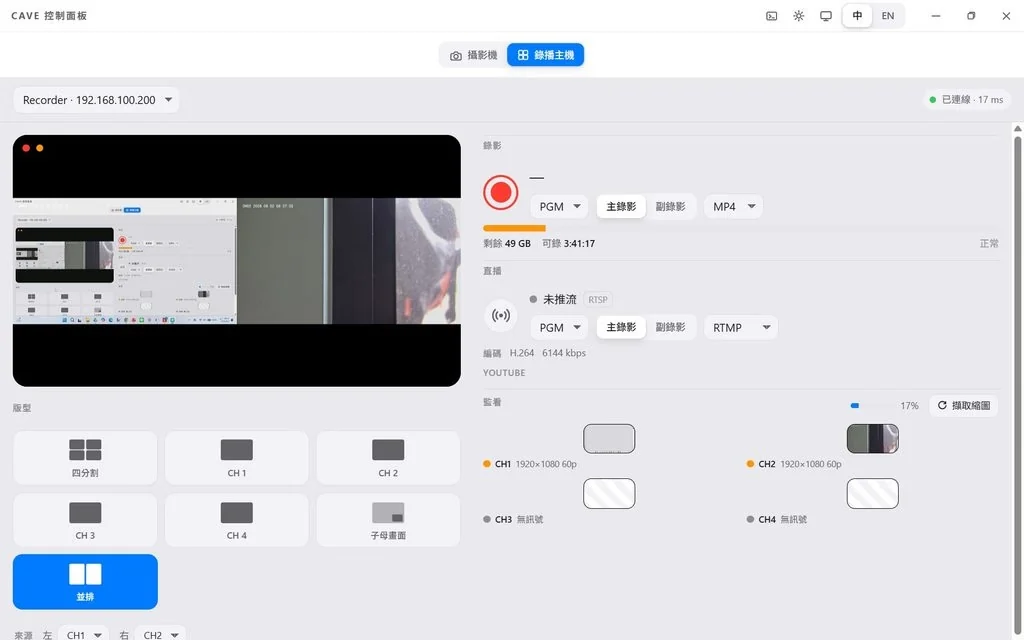
常有人問:「錄播主機是不是就等於導播機?」不太一樣。NSR 系列內建的是簡化過的導播功能,目的是讓沒有專職導播的人也能操作:選好一個畫面排版(講者全螢幕、簡報全螢幕、子母畫面、左右並排),按一下就切換。上課、訓練這類流程固定的內容,這樣就夠了。
真正的導播機是給現場導播和大型活動用的,重點是能即時、快速地操作,功能也更多:可以自己設計很多組畫面排版、在畫面上疊加 Logo 和字幕條、加轉場動畫和音效,做出接近電視轉播的效果。相對地,也需要有人熟悉怎麼操作。
什麼時候要把導播和錄播分開?
如果是公司尾牙、大型發表會這類需要很多轉場、字幕和鏡位的活動直播,建議分開:前面用專業導播機做即時切換和畫面合成,再把做好的畫面送進 NSR 錄影和直播。這樣導播那邊可以盡情做效果,錄播這邊專心把錄影和直播顧穩。一般的教學和訓練,用 NSR 內建的畫面切換就夠了。
硬碟要多大?可以錄多久?
「這台可以錄多久」要看三件事:畫質設定、同時錄幾路、要錄多長。畫質設定裡有一個數字叫「位元率」,意思是每秒鐘的影片要用掉多少資料量。大概可以這樣抓:
- 1080P:上課錄影常見的設定大約是 4 到 8 Mbps(每秒 30 格會比 60 格省空間)
- 4K:大約 16 Mbps(用 H.265 格式會比 H.264 省空間,但還是比 1080P 大很多)
想自己算的話,公式很簡單:需要的容量(GB)≈ 位元率(Mbps)÷ 8 × 錄影的秒數 ÷ 1024。例如用 4 Mbps 錄 4 小時,就是 4 ÷ 8 × 14,400 秒 ÷ 1024,大約 7 GB。抓對容量,才不會錄到一半空間滿了,也不會花錢買一顆根本用不到的大硬碟。
半天、一天,各要多少空間?
| 畫質設定 | 半天(4 小時) | 一天(8 小時) |
|---|---|---|
| 1080P(約 4 Mbps) | 約 7 GB | 約 14 GB |
| 4K(約 16 Mbps) | 約 28.8 GB | 約 57.6 GB |
上面是「只錄最後切換好的那個畫面」的算法。如果每台攝影機的原始畫面都要各存一份(叫做 ISO 錄影),空間就要乘上路數。例如 NSR-400 同時錄 4 路原始畫面加 1 路成品,共 5 組 1080P,一天 8 小時大約要 14 GB × 5 ≈ 70 GB。所以先確認你要的是「只留成品」還是「連原始畫面都留」,兩者差好幾倍。
256 GB、1 TB,各可以錄多久?
| 容量 | 1080P(約 4 Mbps) | 4K(約 16 Mbps) |
|---|---|---|
| 256 GB | 約 142 小時(每天錄 8 小時,約 18 個工作天) | 約 36 小時(約 4.5 個工作天) |
| 1 TB | 約 555 小時(約 69 個工作天) | 約 139 小時(約 17 個工作天) |
這些都是大概的數字。畫面動得多不多(安靜講課和一直走動、播動畫,差很多)、每台機器的壓縮效率都會影響。建議多留 20% 到 30% 的空間,並確認錄播主機錄滿之後會不會自動蓋掉舊檔,或自動把檔案搬到 NAS 或雲端,才不會錄到一半才發現硬碟滿了。
三種常見的錄播方案
方案一:小教室,一台攝影機
適合小教室、小型訓練室、個人講座、簡單的線上課程。一台 AI 追蹤 PTZ 攝影機,加上簡報電腦和一台 NSR-200,就能錄出「講者+簡報」的影片。
這個架構很單純,有 AI 自動追蹤,不需要專職的攝影人員,按下錄影之後就能專心上課或簡報。收音建議用一支無線領夾麥克風接進 NSR-200,比只靠攝影機上的麥克風穩定。
方案二:兩台攝影機
適合中型教室、企業訓練、實體加線上同步的課程。可以同時有講者特寫、全景和簡報,用 K10 控盤切換攝影機的預設點。聲音建議加一台小型音訊處理器來混音和消除回音,避免麥克風和電腦聲音直接疊在一起變成雜音。
方案三:智慧教室,多台攝影機
適合大講堂、智慧教室、專業訓練中心、多機位直播。這種架構的目的不是堆更多設備,而是建立一套可以一直穩定產出內容的流程:AI 追蹤、多台攝影機、控盤、聲音整合、多來源錄影和直播,一樣都不能少。多台攝影機同時運作時,建議用 K20 控盤,操作的人才能在不同機位之間快速切換。
實際案例:北辰國小
2024 年底,北辰國小在體育館裝了這個等級的系統:三台 P30i、一台 NSR-400、一台 K20。體育館空間大,用途也多,有週會、體育課和校內表演。三台 P30i 分別拍講台特寫、場地全景和觀眾席,用一台 K20 控盤統一操作,錄影和直播都交給 NSR-400。這也是多機位方案建議用 K20、不用 K10 的原因:好幾台攝影機同時在拍,操作的人需要一台控盤就能在不同機位之間快速切換。
這也是多台攝影機的方案建議用 K20、而不是 K10 的原因:好幾台攝影機同時運作時,操作的人需要用一台控盤,在不同的攝影機之間很快地切換。K10 的設計是一次專心操作一台,到了這個規模就不夠用。
快速選擇表
結論:好的錄播系統,是大家願意一直用的系統
以前,錄播系統最重要的是「把內容錄下來」。現在更重要的是:能不能簡單、穩定地一直錄下去。所以規劃時不要只比解析度、變焦倍數和輸入孔的數量,要從整個流程來想:誰來拍?誰來控制?聲音怎麼收、怎麼跟畫面對上?需要幾個畫面?只錄影、只直播,還是兩個一起?
這些問題有了答案,攝影機、控盤、聲音和錄播主機要怎麼選,就清楚多了。如果你正在規劃教室錄播、企業訓練或多機位直播,歡迎洽詢我們,我們可以依照你的空間、拍攝距離和使用方式,幫你配一套合適的組合。
常見問題
錄播主機可以同時錄影和直播嗎?
可以。以 NSR-400 為例,最多可同時錄製 5 路影像(4 路輸入+導播畫面),並同時以 RTMP 直播。
小教室一定要用 PTZ 攝影機嗎?
不一定。講者位置固定、只需要一個畫面時,固定攝影機即可;需要特寫與全景切換、或講者會走動時,再考慮 PTZ 或 AI 追蹤攝影機。
攝影機要裝多高?
一般建議 2.2–2.8 公尺,實際依天花板高度與講台位置調整。
已經有麥克風和擴大機,還需要另外買收音設備嗎?
多數情況不需要。把擴大機的音訊輸出接到錄播主機即可;沒有現成 PA 系統時,才需要另外規劃收音設備。
本文的規劃建議為一般性參考,實際效果會因空間、設備和網路環境而不同。產品規格以原廠文件為準;建議先洽詢我們評估。