PTZ 攝影機環控與會議系統整合:接線、測試到發言追蹤
會議室想一鍵開會、有人發言時鏡頭自動轉過去,靠的是 PTZ 攝影機的環控整合、會議系統整合與發言追蹤。這篇從控制方式、接線、VISCA 指令到排除錯誤,一次講清楚。
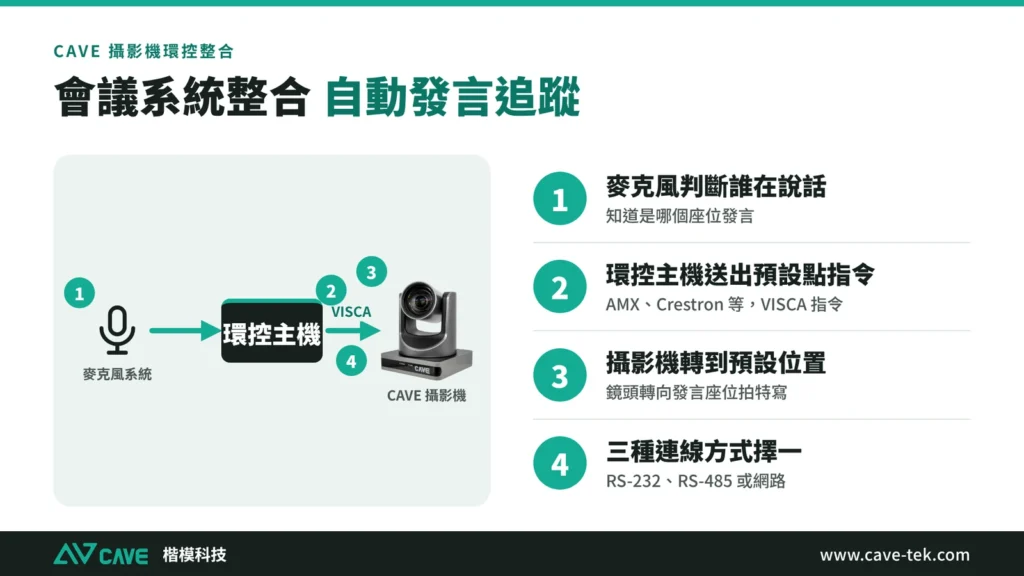
重點摘要
CAVE PTZ 攝影機的環控整合與會議系統整合,可用 RS-232、RS-485 或網路連線,支援 VISCA、Pelco-D、Pelco-P、VISCA over IP 與 ONVIF。先在攝影機存好預設點,再由環控系統或會議系統去呼叫,就能做到一鍵切換和自動發言追蹤。接線完成後,先用測試工具確認攝影機會動、會回覆,再開始寫環控程式。
你需要知道的
- 發言追蹤不是攝影機自己找人,是麥克風系統判斷誰在說話,再呼叫攝影機的預設點
- 控制方式有三條路:RS-232(一對一)、RS-485(多台並聯)、網路(建議用 UDP 埠 1259)
- 參數先照這組設定:VISCA、Address 1、9600、8N1、無流量控制
- 先用測試工具確認攝影機會動、會回覆,再寫環控程式
大型會議室、教室和禮堂常常不只一台攝影機,也不會有人專門站在旁邊搖鏡頭。常見的需求是:按一個鍵就進入會議模式,鏡頭回到全景;有人發言時,鏡頭自動轉向那個座位。
這些功能靠的是攝影機和環控系統、會議系統(麥克風系統)之間的整合:外面的系統送出指令,攝影機照著動作。這篇文章整理 CAVE PTZ 攝影機的環控整合、會議系統整合與自動發言追蹤的做法,從有哪些控制方式、怎麼接線,到測試和排除錯誤,讓現場工程師和系統整合商可以照著做。
PTZ 攝影機、直播與錄播的指南有好幾篇,各管一件事。先看〈PTZ 攝影機是什麼〉掌握基本概念,再依場合往下讀:
| 文章 | 讀完你會知道 |
|---|---|
| PTZ 攝影機是什麼(入口) › | PTZ 三個字、預設點、怎麼控制、AI 追蹤,以及選 PTZ 的五個問題 |
| 為什麼中大型會議室要用 PTZ › | 用 PTZ 攝影機的 5 個理由 |
| 用 PTZ 直播、錄影要注意哪 10 件事 › | 拍攝規劃、控制、曝光、白平衡、對焦、景深、聲音、固定與電源 |
| PTZ 攝影機的顏色怎麼調 › | 燈光、曝光、白平衡、色彩,照順序調 |
| 錄播系統怎麼規劃 › | 錄什麼、固定或 PTZ、誰操作、聲音、錄播主機與常見方案 |
| 教會、禮拜堂的直播與錄影 › | 志工也能操作的做法:預設點、控盤與錄影直播主機 |
| 運動比賽怎麼直播 › | 從一支手機到多機位轉播的 9 個步驟 |
| 混成教室怎麼規劃 › | 講課、示範教學、討論課三種情境怎麼配 |
| PTZ 攝影機環控與會議系統整合 (你正在看這一篇) | 接線、測試到發言追蹤(給專案與系統整合人員) |
先看整體:環控整合分哪幾類
CAVE PTZ 攝影機在會議室裡最常見的整合有三類,差別在「誰來決定攝影機要怎麼動」:
| 類型 | 誰決定 | 典型例子 |
|---|---|---|
| 手動控制 | 人按鍵 | 遙控器、PTZ 控盤、環控面板(觸控平板、實體按鍵面板) |
| 發言追蹤 | 麥克風系統判斷誰在說話 | 議事系統,或吸頂式陣列麥克風加環控系統 |
| AI 追蹤與 VIP 追蹤 | 攝影機自己追人,環控系統只負責開和關 | TX20i、P12i、P20i、P30i、DX12i |
不管哪一類,環控系統和攝影機之間講的都是同一種語言:把「呼叫預設點 3」「向上移動」這樣的動作,變成指令送給攝影機。下面先看每一類怎麼運作。
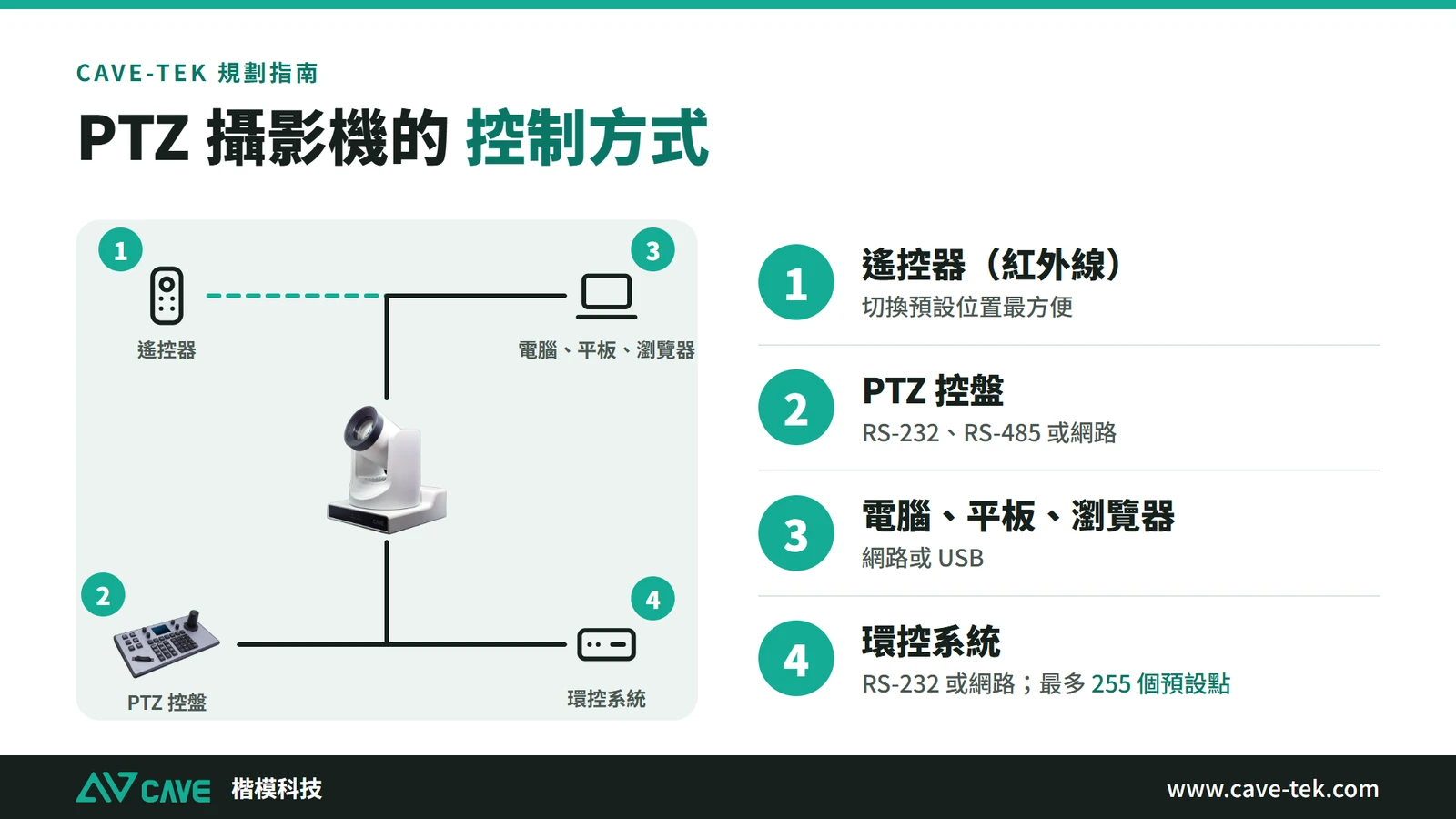
手動控制:面板按鍵對應到指令
這是最單純的一類。控制面板可以是觸控平板,也可以是一塊實體按鍵面板,按鍵背後對應的就是一條攝影機指令。例如按 1 呼叫預設點 1;按住方向鍵送出「移動」,放開時送出「停止」。
| 方式 | 連線 | 適合 |
|---|---|---|
| 簡易控制面板(觸控平板、實體按鍵面板) | 由面板內建的系統或程式,透過 RS-232、RS-485 或網路轉發 | 只要簡單控制攝影機的會議室 |
| 環控面板(觸控平板、實體按鍵面板) | 由環控主機透過 RS-232、RS-485 或網路轉發 | 要「一鍵進入會議模式」,或需要預覽畫面、同時控制多種設備的會議室 |
放開方向鍵時一定要送出「停止」指令,否則攝影機會一直轉。這一點在後面的程式和排除錯誤章節還會再提醒。
會議系統整合與自動發言追蹤:麥克風判斷誰在說話,攝影機去呼叫預設點
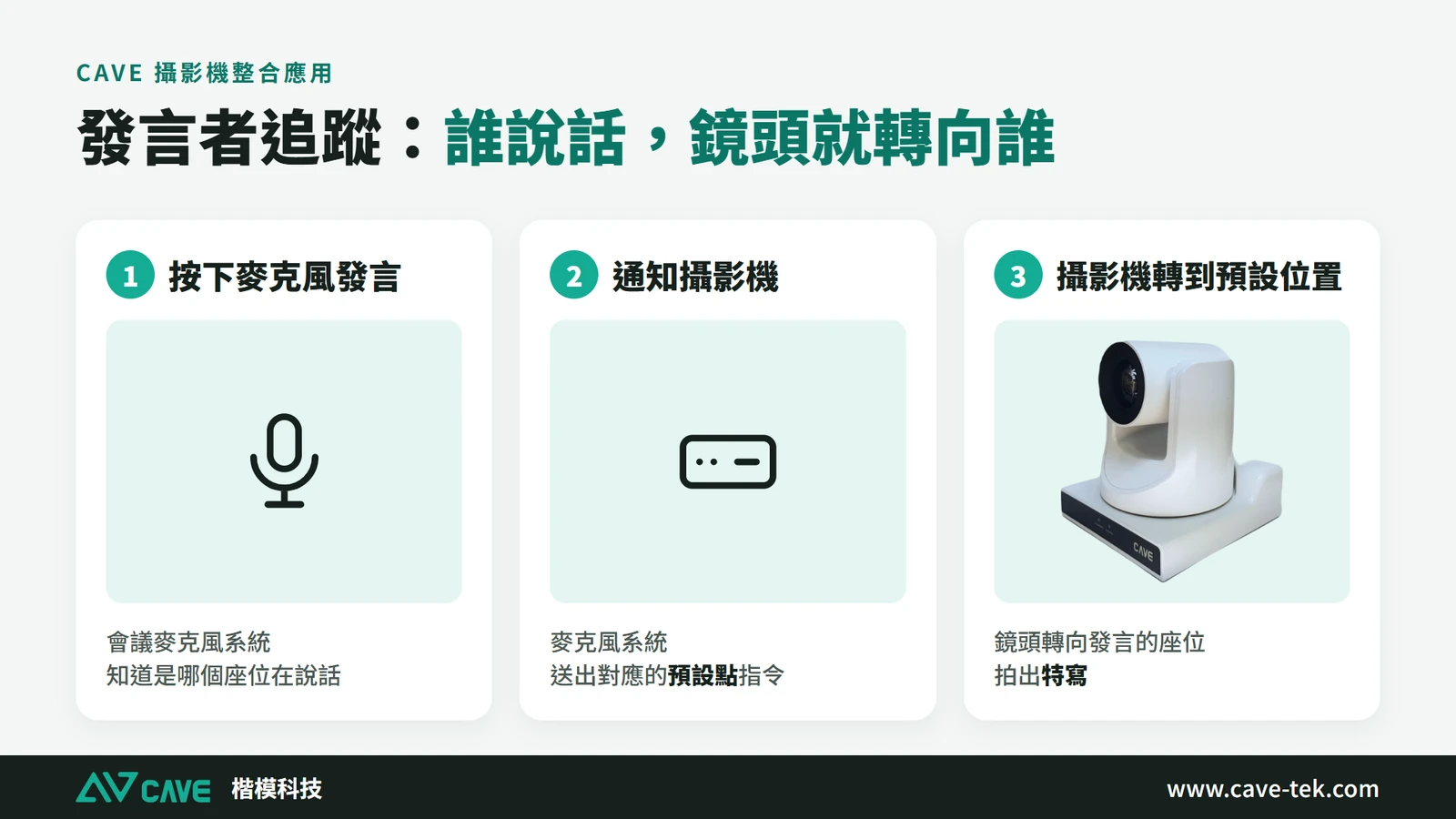
先說清楚一個常被誤會的地方:發言追蹤不是攝影機自己在找人。是麥克風系統判斷「誰在發言」,再用控制指令告訴攝影機「轉到那個位置」。攝影機一般不內建麥克風系統;就算有內建麥克風,發言者一離遠,判斷就會變不準,所以和專用的麥克風系統整合,效果比較好。
一次發言切換的流程如下:
- 先在攝影機存好預設點:座位 1 對應預設點 1,座位 2 對應預設點 2,依此類推。
- 在會議系統(或環控系統)設定「座位或區域 → 預設點編號」的對照。
- 有人發言,會議系統判斷是哪個座位、哪個區域。
- 系統透過 RS-232、RS-485 或網路,送出「呼叫預設點 N」的指令。例如預設點 3 是
81 01 04 3F 02 03 FF。 - 攝影機轉到預設點,畫面對準發言者。
判斷發言者的方式,常見的有兩種:
| 做法 | 誰判斷發言者 | 對照方式 | 適合 |
|---|---|---|---|
| 按鍵式會議麥克風系統(例如 Bosch、Shure、Sennheiser) | 與會者按下麥克風,系統就知道是哪一個 | 每個座位對應一個預設點 | 座位固定的會議桌、議事廳 |
| 吸頂式陣列麥克風 | 陣列麥克風偵測聲音從哪個方向來 | 空間區域對應預設點,例如桌子左側對應 A、中央對應 B、右側對應 C | 不想讓人按麥克風、需要更彈性的空間 |
會議系統和攝影機之間,有兩種接法:
- 直接接:會議系統本身有攝影機控制功能,直接把 VISCA 指令(或透過 ONVIF)送給攝影機。
- 經環控系統統一控制:會議系統只把「哪個座位按下了發言鍵」或「麥克風偵測到哪個方位有人說話」這類事件送給環控主機(例如 AMX、Crestron),由環控主機的程式去呼叫 VISCA 指令。
AI 追蹤與 VIP 追蹤:環控系統只負責開和關
AI 追蹤是攝影機自己在執行的,TX20i、P12i、P20i、P30i 都內建,不需要另外安裝軟體。環控系統的角色,是決定什麼時候開、什麼時候關。
常見的做法,是在環控面板上放一個預覽畫面,讓操作者看到攝影機待命位置的畫面。目標人物走進這個區域,操作者按下「開始追蹤」,攝影機就自動跟著人移動;人離開後,再按「停止追蹤」,攝影機回到待命位置。
- 追蹤設定:可以選全身、半身、特寫三種構圖,以及置中、靠左、靠右三種畫面位置;另外還有區域追蹤(ZONE MODE,分 4 個區)、鎖定 Zoom(固定大小)、鎖定 Tilt,以及自動輪巡多個預設點。
- VIP 追蹤(DX12i):先在攝影機的管理網頁註冊 VIP 人物,最多 5 位,並設定優先順序,這個動作只要做一次。平時攝影機停在待命位置,VIP 一出現就開始追蹤;畫面裡有很多人,也會鎖定 VIP;VIP 離開後,回到待命位置。
開啟和關閉 AI 追蹤、VIP 追蹤的指令,請參照各機型的控制命令文件。
CAVE 攝影機支援哪些控制方式
CAVE PTZ 攝影機的控制介面有三條路:RS-232、RS-485 和網路;協定支援 VISCA、Pelco-D、Pelco-P、VISCA over IP 和 ONVIF。目前這幾個機型的支援項目相同:
| 機型 | RS-232 | RS-485 | 網路控制 | 協定 |
|---|---|---|---|---|
| S12+ | ✓ | ✓ | ✓ | VISCA、Pelco-D、Pelco-P、VISCA over IP、ONVIF |
| P12i、P20i、P30i | ✓ | ✓ | ✓ | VISCA、Pelco-D、Pelco-P、VISCA over IP、ONVIF |
| TX20i | ✓ | ✓ | ✓ | VISCA、Pelco-D、Pelco-P、VISCA over IP、ONVIF |
| DX12i | ✓ | ✓ | ✓ | VISCA、Pelco-D、Pelco-P、VISCA over IP、ONVIF |
依現場的環境和環控設備來選:大多數環控程式最容易處理的是 RS-232(一對一);距離遠、要一條線接多台,用 RS-485;天花板上只想拉一條線、現場已經有 PoE 交換器,就用網路。
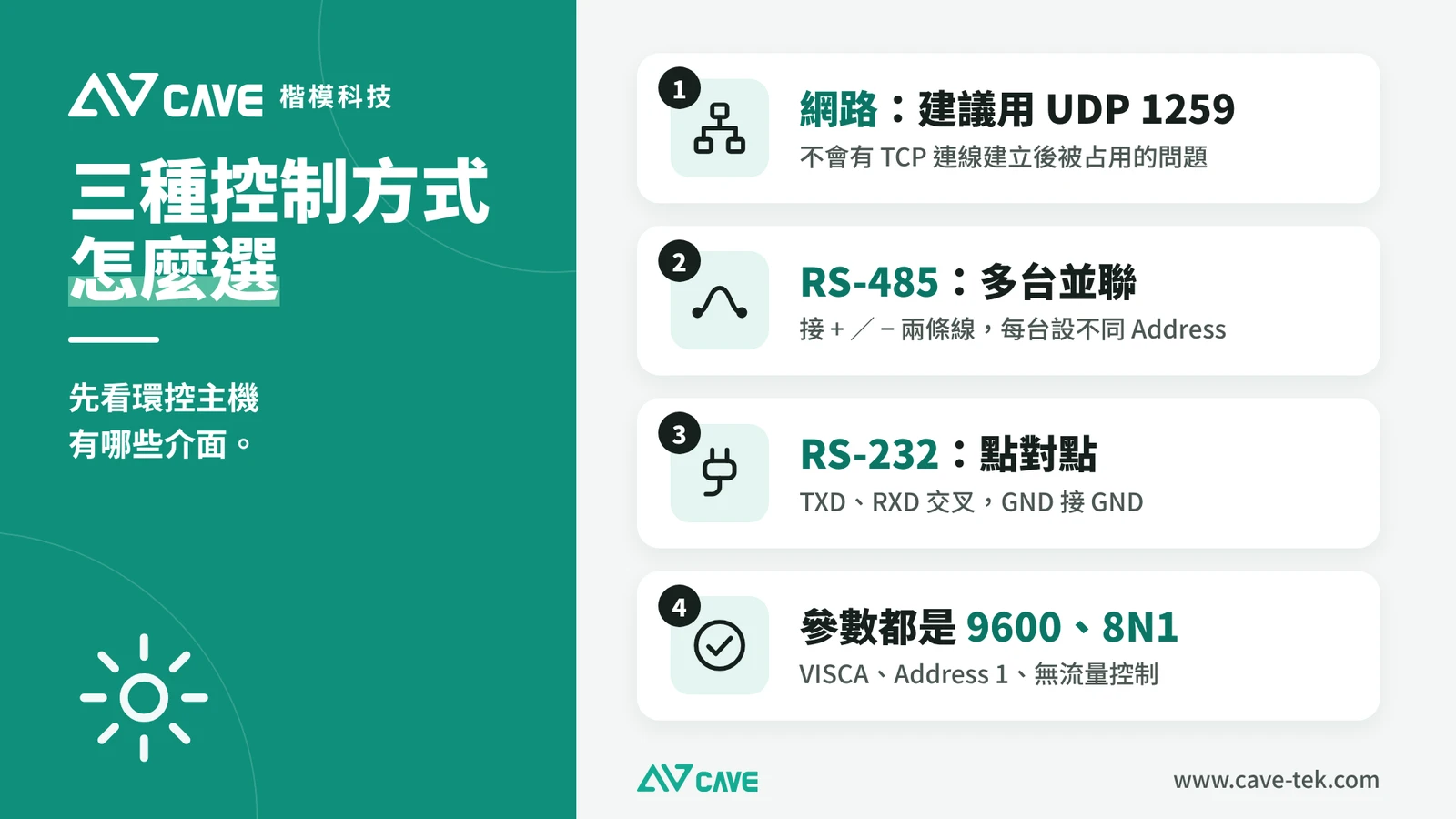
| 方式 | 線材 | 接法 | 建議參數 |
|---|---|---|---|
| RS-232 | RS-232 線(DB9 轉 Mini DIN) | DB9 端接控制設備,Mini DIN 端接攝影機的 RS-232 IN | VISCA、Address 1、Baud Rate 9600、8 資料位元、無校驗、無流量控制 |
| RS-485 | 兩條單芯線 | 控制設備的 TA 接攝影機的 485+,TB 接 485− | 同上 |
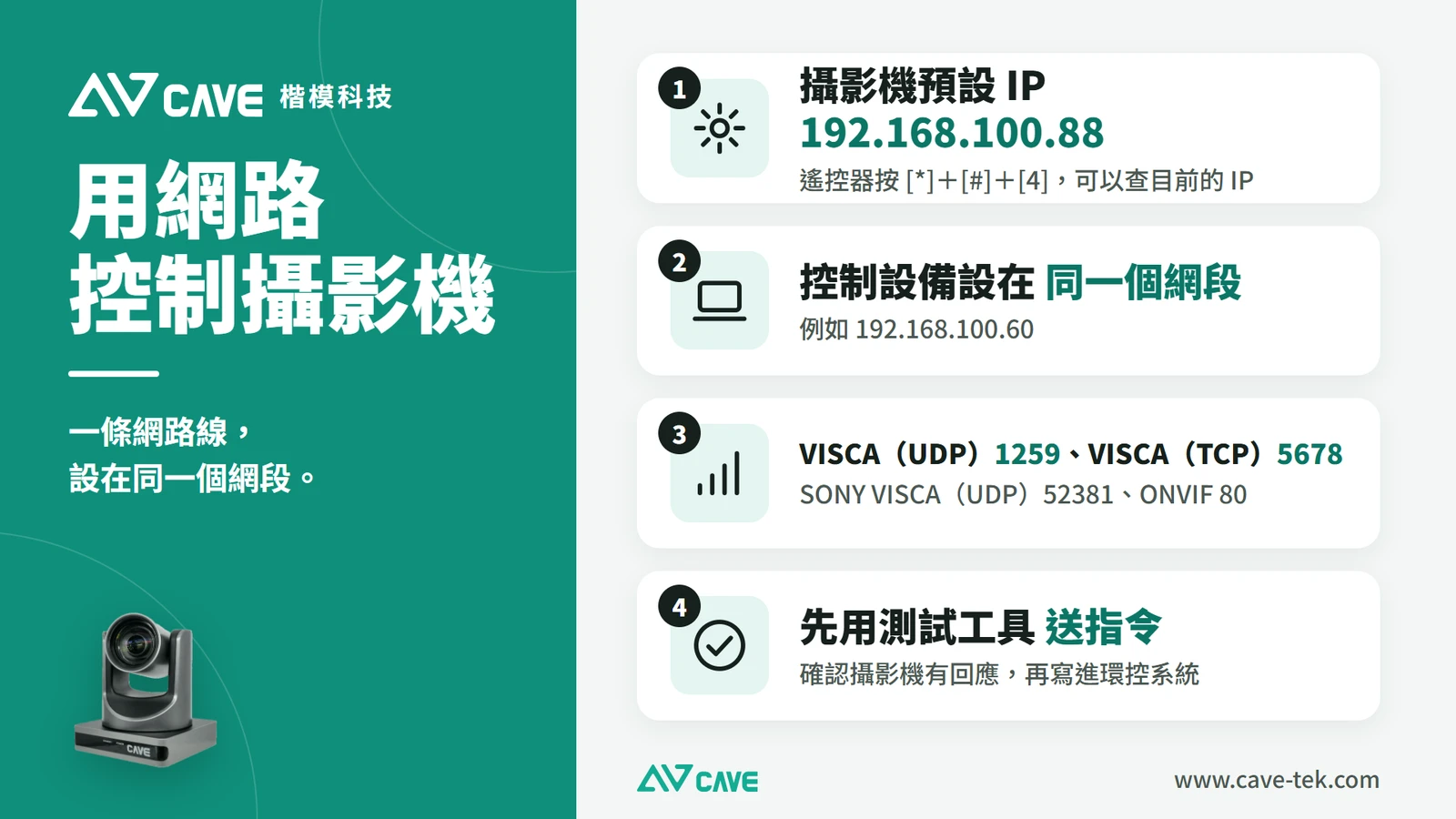
| 網路 | 網路線 | 控制設備要和攝影機在同一個網段 | 攝影機預設 IP 192.168.100.88,控制設備可設成 192.168.100.60 |
網路控制的埠號,依協定而不同:
| 協定 | 埠號 |
|---|---|
| VISCA(UDP) | 1259 |
| SONY VISCA(UDP) | 52381 |
| VISCA(TCP) | 5678 |
| ONVIF | 80 |
網路控制建議一律用 UDP(埠 1259)。UDP 不需要先建立連線,不會發生 TCP 連線被某一台設備占住、其他設備連不進來的問題。
接線:RS-232、RS-485 和網路
RS-232:一對一,環控最常用
- 準備 RS-232 線(DB9 轉 Mini DIN)。
- Mini DIN 端接攝影機後面板的 RS-232 IN;DB9 端接控制設備(例如 K20,或 AMX、Crestron 的 RS-232 埠)。
- 有 IN 和 OUT 兩個 Mini DIN 的機型,OUT 是給下一台串接用;只控制一台時,接 IN。
- 收和送要交叉:攝影機的 TXD 接控制端的 RXD,攝影機的 RXD 接控制端的 TXD,GND 接 GND。
Mini DIN 8 腳位和 DB-9 的對應如下。最低限度只需要 TXD、RXD、GND 三條線:
| Mini DIN 腳位 | 功能 | 接 DB-9 的哪一腳 |
|---|---|---|
| 3 | TXD | 2(RXD) |
| 5 | RXD | 3(TXD) |
| 4、6 | GND | 5(GND) |
| 1、2 | DTR、DSR | 一般用不到,需要時請依原廠腳位圖 |
| 7、8 | IR OUT、NC | 不接 |
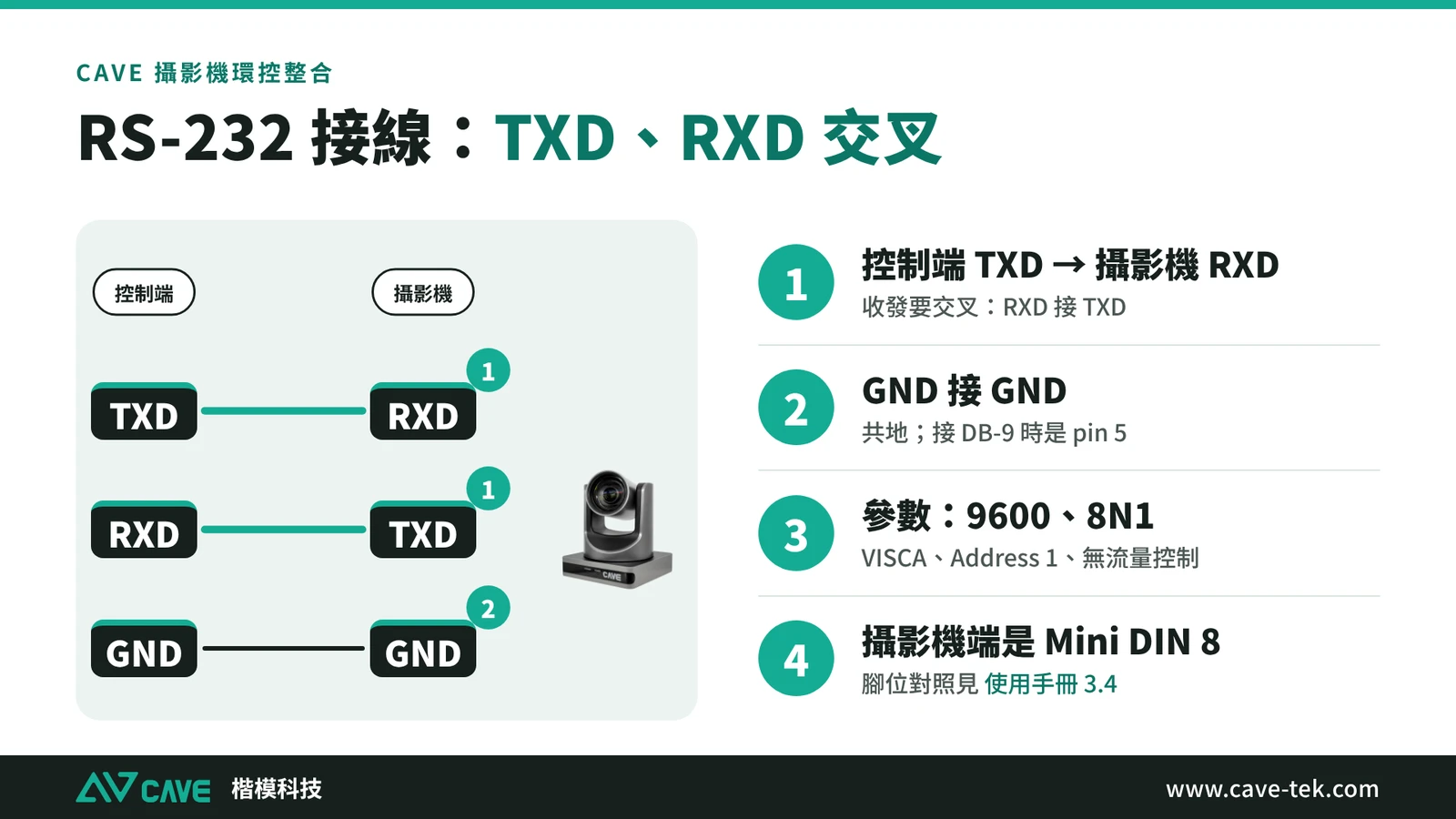
自己做線材之前,請先向 CAVE 確認腳位。收和送是交叉的,這也是後面測試要把 TX、RX 分開測的原因。
RS-485:長距離或多台
- 準備兩條單芯線。
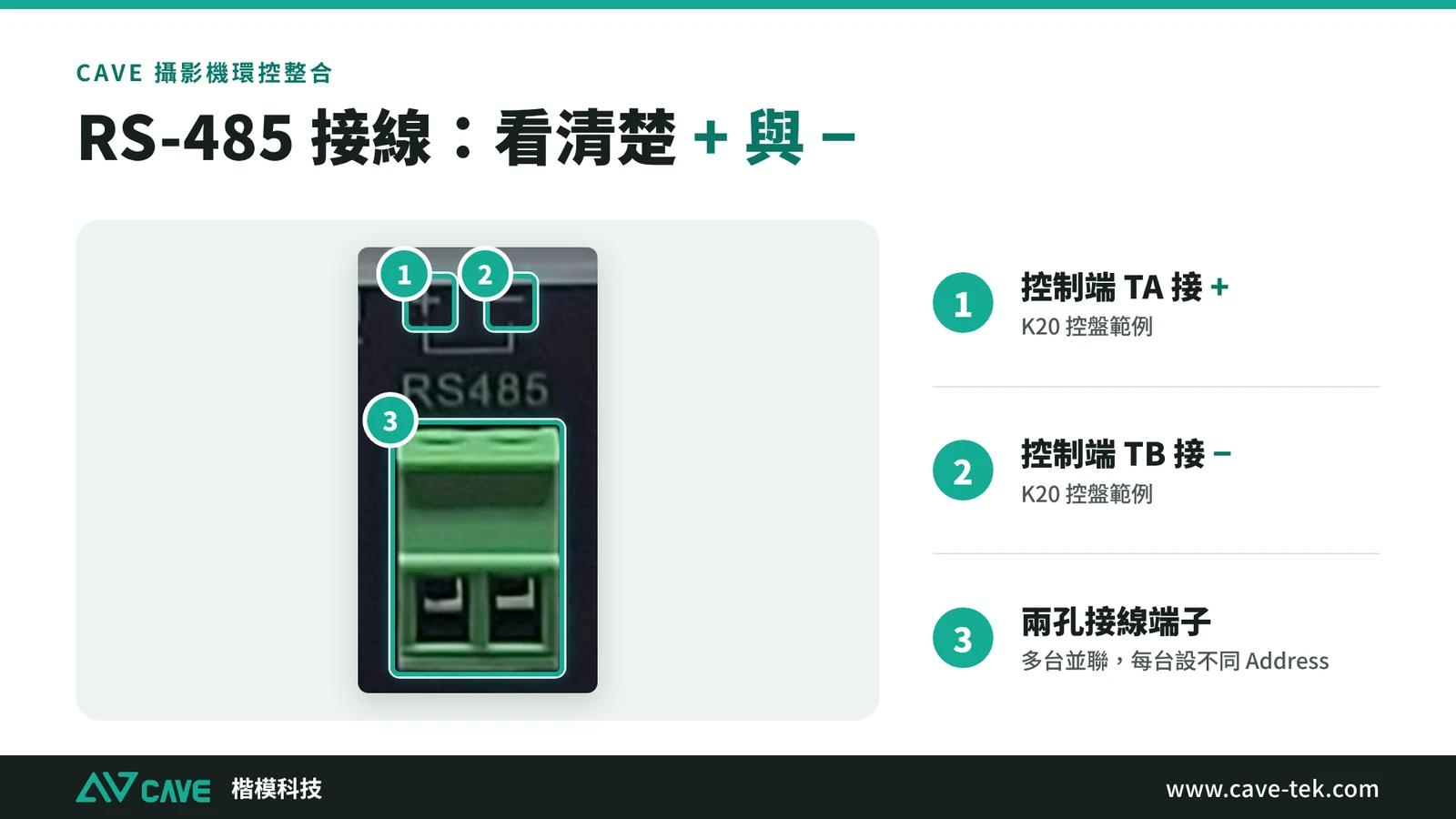
- 攝影機端是 2 孔的綠色端子,面板上印著「+」和「-」:左孔是「+」,右孔是「-」,下方印有 RS485 字樣。
- 控制設備端以 K20 為例,端子標示是 TA、TB、RA、RB、G:TA 接攝影機的「+」,TB 接「-」;RA、RB、G 不接。
- RS-485 的傳送和接收共用同一對線(半雙工),所以沒有 TX、RX 兩條線的分別。
- 極性接反不會燒機,但攝影機不會有反應。除錯時,這裡要先查。
- 這個端子很小,接線前請先拍一張特寫,確認孔位和標示。
網路:同一個網段就好
- 攝影機和控制設備接到同一台交換器,並在同一個網段。
- 攝影機預設 IP 是 192.168.100.88;控制設備設成同網段的位址,例如 192.168.100.60。
- 不知道攝影機的 IP 時,用遙控器按 [*]+[#]+[4] 查詢。
RS-422 和 RS-485 的差別,以及 RS-422 控制端怎麼接 CAVE 的 RS-485
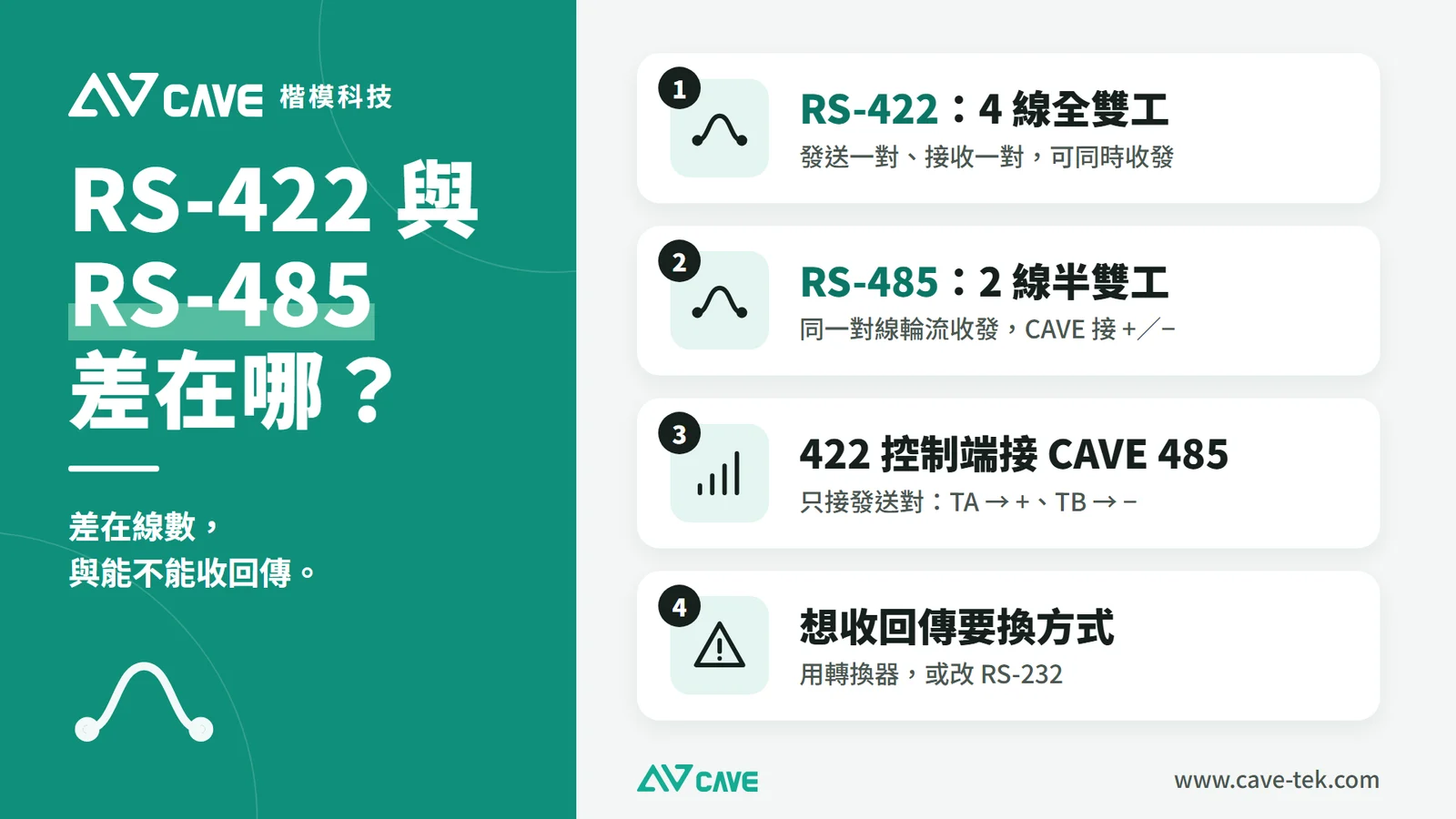
有些控制設備(例如 K20)的輸出是 RS-422。簡單來說:RS-422 是 4 條線、收送分開(全雙工);RS-485 是 2 條線、收送共用(半雙工)。CAVE 攝影機的 RS-485 接口是 2 條線。
| 項目 | RS-422 | RS-485 |
|---|---|---|
| 線數 | 4 條(發送一對、接收一對),加一條共地 | 2 條(一對),加一條共地 |
| 收送方式 | 全雙工,同時收、同時送 | 半雙工,同一時間只能有一方發送 |
| 發送端 | 一個主控發送,多個設備接收 | 多個設備可以輪流發送 |
| 典型用途 | 一對多控制 | 多台設備共用的匯流排 |
可以這樣比喻:RS-422 像雙向兩線道,去程和回程各走各的;RS-485 像單線道的林道,要輪流通行。
RS-422 控制端接 CAVE 的 RS-485
K20 的端子標示是 TA、TB、RA、RB、G:TA、TB 是發送這一對,RA、RB 是接收這一對。依需求有三種接法:
- 只需要「控制」,不需要回覆(最簡單,CAVE 的連線圖就是這樣):控制端 TA 接攝影機的「+」,TB 接「-」,其他端子 RA、RB、G 不接。缺點是收不到 ACK 和 Completion,程式沒辦法確認指令有沒有送到。
- 需要回覆:把控制端的 RA、RB 也接到同一對線(TA 和 RA 接在一起接「+」,TB 和 RB 接在一起接「-」)。但控制端的 RS-422 發送器通常一直開著,會把這對線占住,攝影機的回覆送不回來,所以常常不通。要可靠的雙向通訊,請改用 RS-422 轉 RS-485 轉接器,或改接 CAVE 的 RS-232。
- 多台攝影機:所有攝影機的「+」接在一起、「-」接在一起,再接到控制端的 TA、TB,每台設不同的 Address。
兩點要注意:
- 廠商常把 RS-485 的兩條線寫成 A/B,有的寫成 +/-,而且「A」和「+」在不同廠商的對應不一樣。沒反應時,把兩根線對調一次再測。
- TA、TB、RA、RB 這些縮寫,以控制設備的說明書為準。
設定參數,以及多台攝影機的 ID
接好線之後,攝影機和控制端要設成同一組參數。建議先用這一組:
| 項目 | 建議值 |
|---|---|
| 協定 | VISCA |
| 攝影機位址(Address) | 1(對應指令第一個位元組 81) |
| Baud Rate | 9600 |
| 資料位元/校驗/停止位元 | 8/無/1 |
| 流量控制 | 無 |
| 網路 VISCA | UDP 1259,或 TCP 5678 |
串接多台時,每台的 Address 要不同(1–7),指令的第一個位元組跟著變:Address 2 是 82,依此類推。攝影機的回覆也會帶自己的編號:Address 1 回 90,Address 2 回 A0。ID 一旦重複,兩台會同時動、同時回覆,在 RS-485 匯流排上就會衝突。
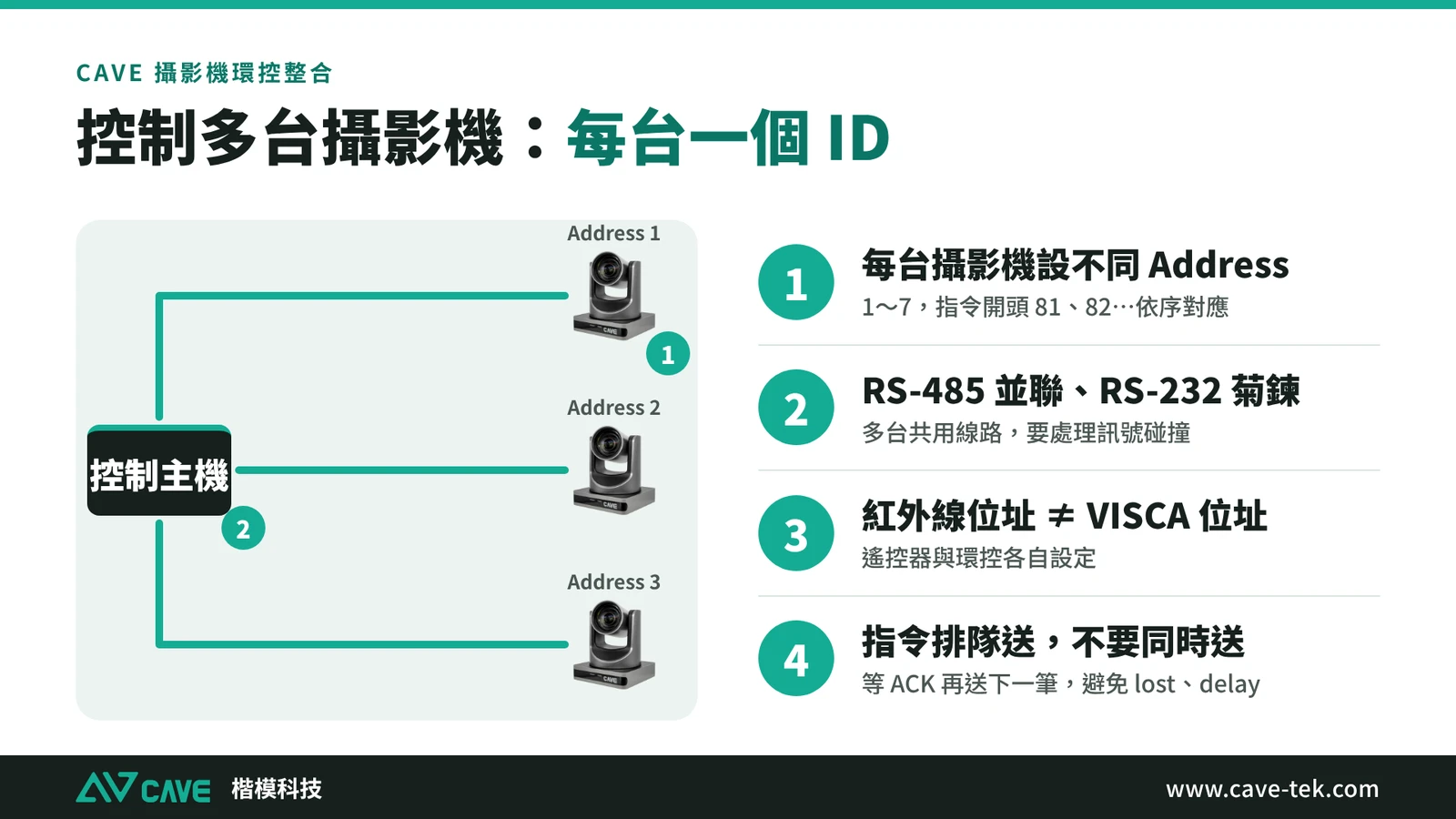
| 連線 | 多台接法 | 每台要不同的 | 風險 |
|---|---|---|---|
| RS-232 | 菊鍊:控制端接第 1 台的 IN,第 1 台的 OUT 接第 2 台的 IN,依此類推(限有 OUT 的機型) | VISCA Address 1–7 | 串越多台,單一台斷線或 ID 重複,會影響後面全部 |
| RS-485 | 匯流排:所有攝影機的「+」接在一起、「-」接在一起,並聯到控制端的 TA、TB | VISCA Address 1–7 | 同一時間只能有一方在發送,指令擠在一起會衝突 |
| 網路 | 每台各自一個 IP,控制端分別連線 | IP(Address 通常維持 1) | 設備要在同一網段,IP 不可重複 |
RS-232 菊鍊和 RS-485 匯流排的最大台數、最長距離,以及要不要加終端電阻,請洽 CAVE 或以規格為準。
- 兩種 ID 要分清楚:遙控器的 IR 位址(按 [*]+[#]+[F1]–[F4],設成 1–4)只決定紅外線遙控器控制哪一台,不是 VISCA Address。
- VISCA Address 要在每台攝影機上設定,設定位置依機型而不同,請看各機型的說明書。
- 建議的現場流程:一次只接一台,用測試工具確認它會回應 81 開頭的指令,貼上標籤寫好 ID,再接下一台。目前請手動設定每台的 ID。
先測通,再寫環控程式
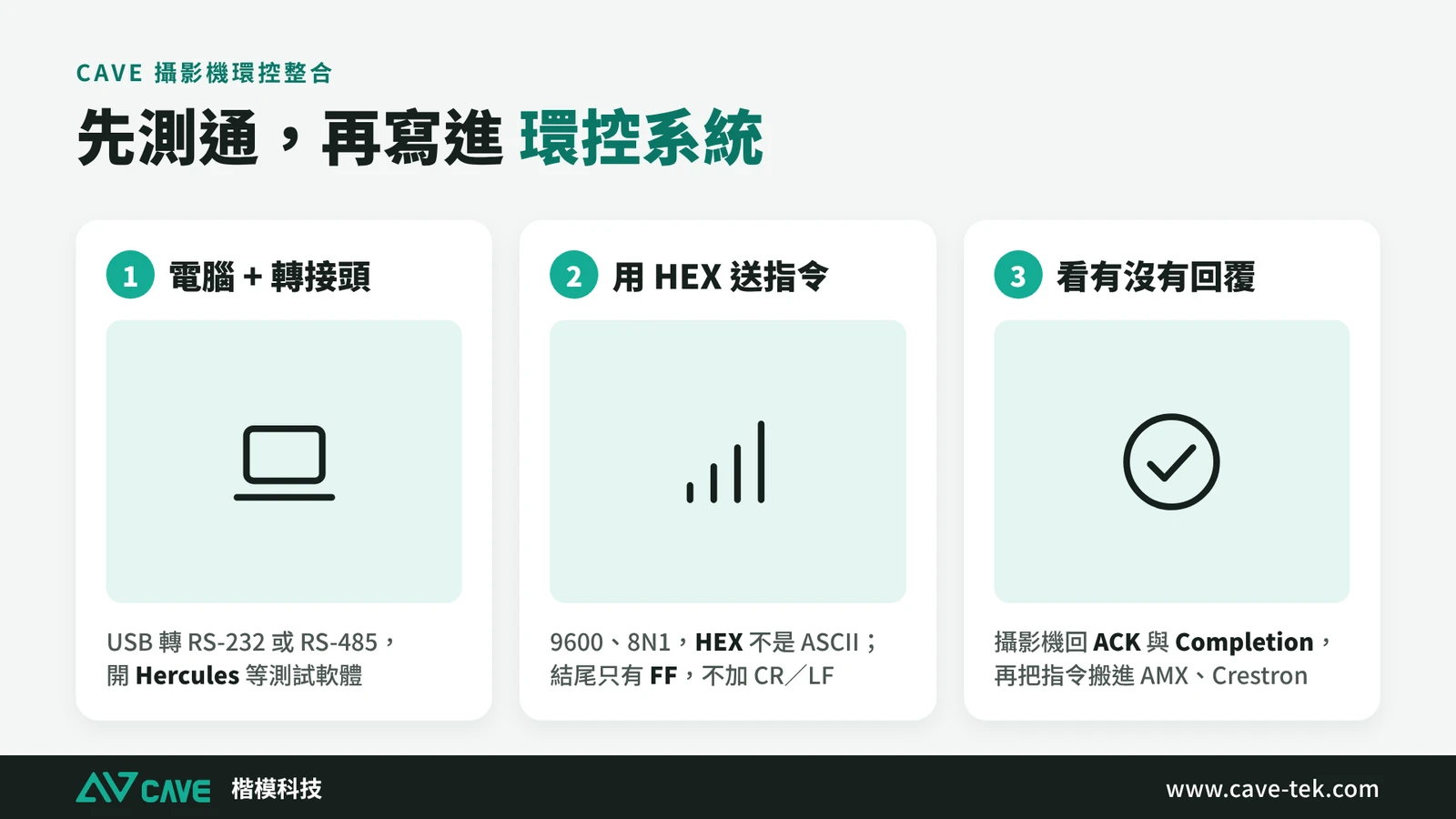
順序固定:先接線,再設定攝影機和控制端的參數,最後用測試工具確認「攝影機真的會動」,才開始寫環控程式。跳過測試直接寫程式,出問題時會分不清是線、參數還是程式。這樣做,之後環控不動的時候,也可以確定問題在環控端,不是線和攝影機。
準備
電腦插上 USB 轉 RS-232 轉接器(測 RS-232),或 USB 轉 RS-485 轉接器(測 RS-485)。測試工具使用 CAVE 的「Visca Protocol Control v2.3」:畫面左側是連線設定,中間是控制按鍵,下方的「Receive message」會顯示攝影機的回覆。需要這個工具,請向 CAVE 索取。
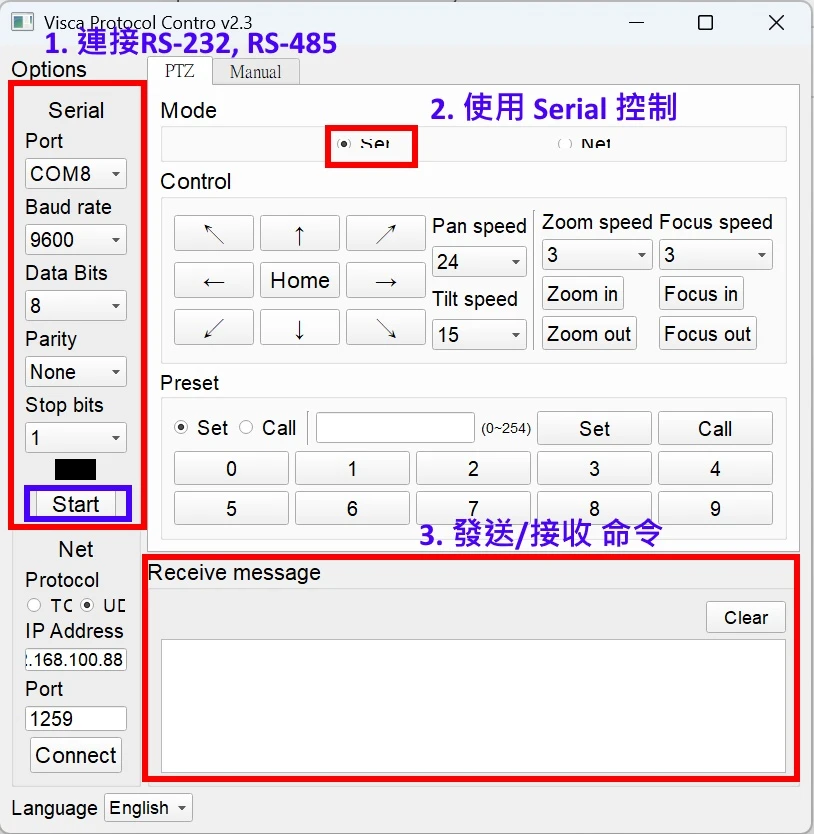
序列埠(RS-232 或 RS-485):
- 左側 Serial 區:選 Port(例如 COM8)、Baud rate 9600、Data Bits 8、Parity None、Stop bits 1,按 Start。
- 中間 Mode 選 Ser(Serial)。
- 按方向鍵 ↑,攝影機應該往上轉;再按 Home 回正。畫面下方的 Receive message 可以看回覆。
- 預設點區:選 Set,輸入編號,按 Set 存目前位置;選 Call,再按 Call 呼叫。
網路:左側 Net 區,Protocol 選 UDP,IP Address 填攝影機的 IP,Port 填 1259,按 Connect;Mode 選 Net,其餘操作相同。
三個測試,由簡單到困難
- 發送測試(TX):在 HEX 欄位輸入下面的指令,按 Send。往上(低速):
81 01 06 01 05 05 03 01 FF;停止:81 01 06 01 03 03 03 03 FF;呼叫預設點 1:81 01 04 3F 02 01 FF。攝影機動了,就表示線、參數、位址都對。 - 接收測試(RX):送
81 09 06 12 FF(查詢 Pan/Tilt 位置),訊息欄應該看到 90 50 開頭的回覆。收得到,就表示回程也通。 - 比對環控端送出的內容:把環控主機的串列輸出接到電腦的 USB 轉接器,用 Hercules 當接收端,顯示切到 HEX,看環控實際送出的位元組,和上面手動送的指令逐個位元組比對,完全一樣才算通過。
HEX 和 ASCII 要分清楚
- VISCA 指令是二進位資料,要用 HEX 送。如果把 81 01 06 01 … 當成文字(ASCII)送,送出去的是字元「8」「1」的編碼,攝影機不會有反應。
- 接收也要用 HEX 顯示,才看得到
90 41 FF這種回覆;ASCII 顯示會是亂碼或空白。 - AMX 的 $81、Crestron 的 \x81 寫法,都是在表示原始位元組,不是文字。
結束字元要確認
- VISCA 指令的結束字元是 FF,已經寫在指令裡,不需要再加換行字元(CR 0D、LF 0A)。
- 不同環控系統的預設行為不一樣:有的會在送出的字串後面自動加上 CR/LF,有的要自己設定「送出結尾字元」。請用上面第 3 個測試,實際看一次送出的位元組,結尾應該只有 FF,沒有 0D 0A。
- 接收端也一樣:攝影機的回覆以 FF 結尾,程式要用 FF 切分每一筆回覆,不要等 CR/LF。
設定完成後的驗收清單
- 方向鍵:上下左右都能動,放開就停。
- 預設點:存 3 個點,每次呼叫都回到同一個位置。
- Receive message(或環控主機的除錯畫面)看得到 ACK(
90 4y FF)和 Completion(90 5y FF)。 - 斷電重開後再測一次,確認預設點還在。
- 用麥克風系統模擬一次發言,攝影機確實轉到對應的預設點。
VISCA 常用指令(Address 1)
下面是最常用的幾條指令。pp 是預設點編號,VV、WW 是水平和垂直速度。
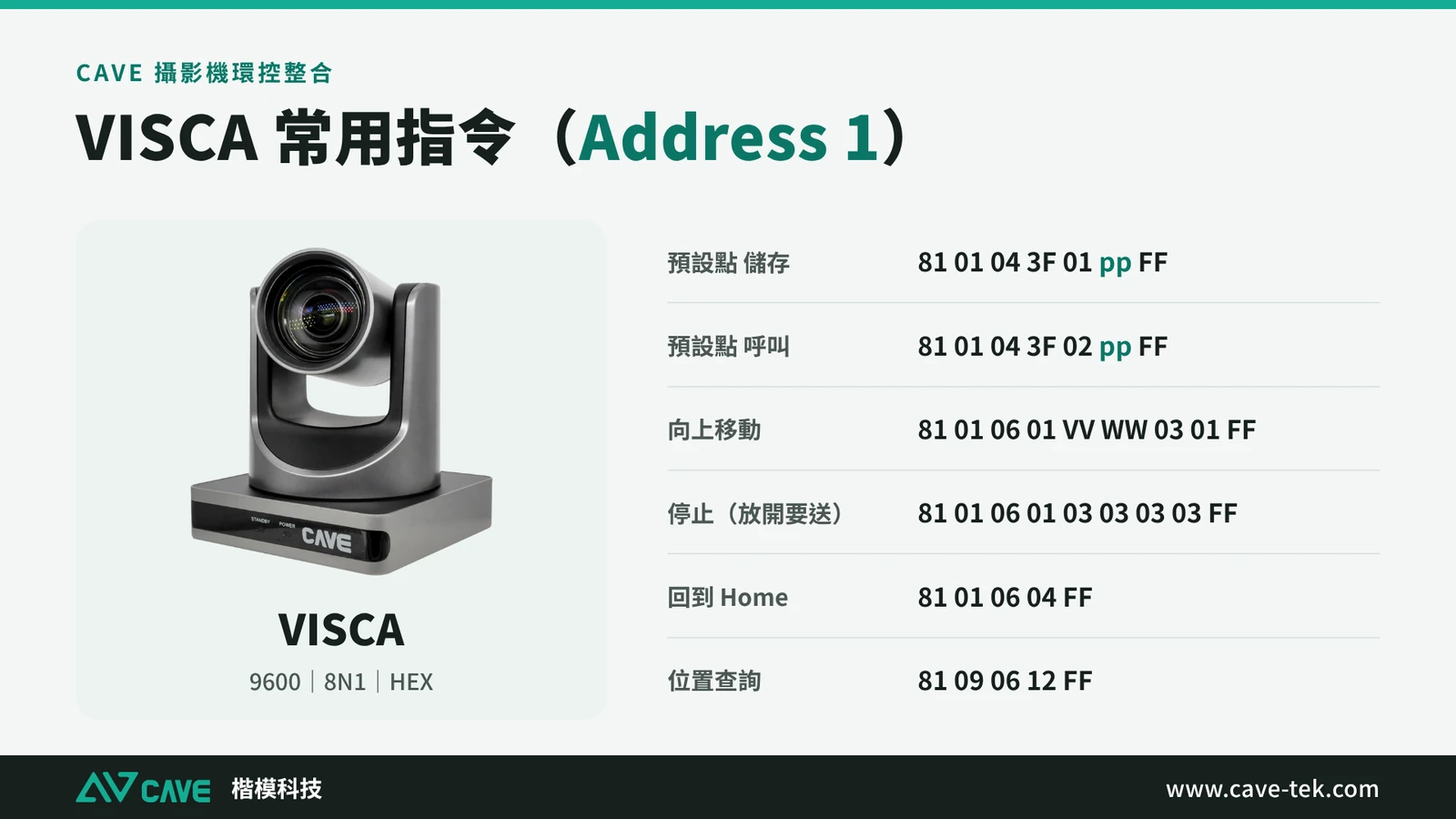
| 動作 | 指令(HEX) |
|---|---|
| 預設點儲存 | 81 01 04 3F 01 pp FF |
| 預設點呼叫 | 81 01 04 3F 02 pp FF |
| 向上移動(低速範例) | 81 01 06 01 05 05 03 01 FF |
| 向上移動(速度 VV、WW) | 81 01 06 01 VV WW 03 01 FF |
| 停止(放開按鍵時要送) | 81 01 06 01 03 03 03 03 FF |
| 回到 Home | 81 01 06 04 FF |
| 查詢 Pan/Tilt 位置 | 81 09 06 12 FF |
| 查詢 Zoom 位置 | 81 09 04 47 FF |
規格上最多可存 255 個預設點。實際可用的編號範圍依機型和指令而定,請先在實機上測到你要用的最大編號。
環控程式怎麼寫:AMX 與 Crestron 的重點
前面的做法適用於任何環控系統。到了寫程式這一步,各家的寫法不一樣,但要送出的位元組完全一樣:
| 項目 | AMX NetLinx | Crestron SIMPL+ |
|---|---|---|
| 呼叫預設點 1 | "$81,$01,$04,$3F,$02,$01,$FF" | "\x81\x01\x04\x3F\x02\x01\xFF" |
| 向上移動(按下) | "$81,$01,$06,$01,$17,$0E,$03,$01,$FF" | "\x81\x01\x06\x01\x17\x0E\x03\x01\xFF" |
| 停止(放開) | "$81,$01,$06,$01,$03,$03,$03,$03,$FF" | "\x81\x01\x06\x01\x03\x03\x03\x03\xFF" |
| 串列埠參數 | SET BAUD 9600,N,8,1 | COM 埠設為 9600、N、8、1,無流量控制 |
| 網路 | 以 UDP 連到攝影機 IP 的 1259 埠 | 以 UDP 連到攝影機 IP 的 1259 埠 |
寫程式時,有幾個地方最容易漏掉:
- 「按下」和「放開」兩個事件都要有對應的指令:按下送移動,放開送停止。沒有停止指令,攝影機會一直轉。
- 「停止」建議連送兩次,漏掉一次,攝影機就會一直轉。
- 指令要排隊:一次送一個,等攝影機回 ACK 再送下一個(見後面「已知問題」)。
- 結尾的 FF 不能少,也不要多加 CR/LF。
- AMX 的 HSOFF、XOFF,對應的就是「無流量控制」。
- RS-485 用 AMX 時,要確認該埠有開啟 RS-485 模式;不同主機型號的設定不同,請查該型號的說明。
需要完整的 AMX NetLinx 或 Crestron SIMPL+ 範例程式,請洽 CAVE 索取。
排除錯誤:一次只查一個方向
原則只有一個:一次只查一個方向。控制端送到攝影機是 TX,攝影機回覆控制端是 RX,兩條路分開測,就能直接判斷問題在哪一邊。測試指令用「方向控制 UP」:動作看得見,立刻有結果,也不需要事先存預設點。
1. 先排除小細節(五分鐘內能排除一半的問題)
- 攝影機有電:開機後攝影機會自我檢查轉一下,沒有動作先確認電源。
- 遙控器能控制:連遙控器都不能控制,先查攝影機本身和 IR 位址,再排查環控。
- 參數全部對:VISCA、Address 1、9600、8 資料位元、無校驗、1 停止位元、無流量控制;測試工具的 Port 選到真的接著設備的 COM 埠,按過 Start,Mode 選 Serial。
- 選到的是「串列」還是「網路」:工具左下角 Net 區填了 IP,不代表正在用網路。
2. 確認硬體訊號:線和端子
RS-485 的端子是最常出問題的位置。逐項確認:
- 「+」和「-」兩根線分別插到底,輕拉一下不掉;螺絲鎖緊後再拉一次。
- 露出的銅線太長會碰到旁邊的孔,造成兩根線短路;太短則會夾到絕緣皮。
- 單芯線的銅線不要散開。
- 控制端 TA 對攝影機的「+」,TB 對「-」。沒反應時,把兩根線對調一次再測;兩種接法各測一次,不要靠猜。
- 用三用電錶量「+」和「-」之間的電壓,送指令的瞬間,數值應該有變化。
- 有多台時,把其他攝影機拔掉,只留一台。
RS-232 連線的三個重點:
- DB9 端接到「控制設備」的 RS-232 埠,不是接到另一個網路孔。
- Mini DIN 接攝影機的「IN」,不是 OUT(OUT 是給下一台串接用的)。
- 線選錯(直通、交叉)會造成只能送、不能收,或兩邊都不通;使用 CAVE 提供的 DB9 轉 Mini DIN 線最保險。
3. TX 測試(控制端 → 攝影機)
目的是確認「指令有沒有送到攝影機」。不管有沒有回覆,只看攝影機有沒有動。
- 開啟 Visca Protocol Control,設定左側 Serial 參數,按 Start,Mode 選 Serial。
- Pan speed 和 Tilt speed 先調低(例如 5),避免一開始就撞到機械極限。
- 按住方向鍵 ↑(UP)一秒再放開。工具送出的格式是
81 01 06 01 VV WW 03 01 FF,放開時送81 01 06 01 03 03 03 03 FF(停止)。
| 結果 | 判斷與處理 |
|---|---|
| 攝影機往上轉 | 控制端的 TX、線、攝影機的 RX、位址、Baud Rate 都正確,繼續做 RX 測試。 |
| 沒有動 | TX 路徑有問題,依序查:COM 埠選對了嗎;RS-485 的「+」和「-」對調一次;Address 是不是 1;Baud Rate 兩端是否都是 9600;攝影機協定是不是 VISCA;接的是 RS-232 IN 還是 OUT。 |
| 動了卻停不下來 | 停止指令沒送到。再按一次方向鍵或 Home;程式裡要設定「放開按鍵一定送停止」。 |
4. RX 測試(攝影機 → 控制端)
目的是確認「攝影機的回覆有沒有回到控制端」,看工具下方的 Receive message。按 UP 時,正常會收到 ACK(90 41 FF);執行完畢會收到 Completion(90 51 FF)。想做不動攝影機的 RX 測試,可以送查詢指令:查詢 Pan/Tilt 位置 81 09 06 12 FF,或查詢 Zoom 位置 81 09 04 47 FF,攝影機應該回 90 50 … FF。把 TX 和 RX 的結果放在一起看:
| TX(有沒有動) | RX(有沒有回覆) | 判斷 |
|---|---|---|
| 有動 | 有回覆 | 硬體全部正常,問題在環控程式(指令格式、發送時機、編碼) |
| 有動 | 沒有回覆 | 攝影機到控制端的回程有問題。RS-232:線只通了一個方向,或接到錯誤的腳位;RS-485:同一對線在回覆時沒有切到接收(USB 轉 RS-485 轉接器的方向切換、控制器的 RA、RB 未接),工具只是沒收到 |
| 沒有動 | 沒有回覆 | TX 路徑有問題,回到上一節逐項排除 |
| 沒有動 | 有回覆(無法執行) | 線是通的,看回覆的錯誤碼(見下面第 6 點) |
5. 網路控制的排查
- 先 ping 攝影機的 IP;不通,先確認網段、網路線和交換器。不知道 IP 時,用遙控器按 [*]+[#]+[4] 查詢。
- 控制設備要和攝影機在同一個網段;攝影機預設 192.168.100.88,控制設備設 192.168.100.60 這類同網段的 IP。
- 工具左下角 Net 區:Protocol 選 UDP、Port 1259。埠和協定對不起來,會送出去卻沒反應。若一定要用 TCP,埠是 5678,且要注意同一時間只有一個連線占用的問題。
- 攝影機的 IP 被改過,或 DHCP 變動:用遙控器查詢 IP,或按 [*]+[#]+[Manual] 還原網路設定。
- 防火牆或交換器若不允許 UDP,請洽現場網管。
6. 看懂攝影機的回覆與錯誤碼
| 回覆 | 意思 | 怎麼處理 |
|---|---|---|
90 4y FF | ACK:已收到指令 | 正常 |
90 5y FF | Completion:已執行完 | 正常 |
90 60 02 FF | Syntax Error:指令格式或參數不對 | 檢查指令是否以 81 開頭、FF 結尾、長度是否完整 |
90 60 03 FF | Command Buffer Full:指令太快,緩衝區滿了 | 拉長指令之間的間隔(見下一節) |
90 6y 41 FF | Command Not Executable:目前狀態不能執行 | 例如自動對焦時送手動對焦,切換模式後再送 |
每台的回覆第一個位元組不同:Address 1 是 90,Address 2 是 A0。
7. 硬體測試都通,但環控程式不動
- 指令要送「原始位元組(HEX)」,不是文字。用 Hercules 測試時要選 HEX 發送;AMX 用 $81 寫法,Crestron 用 \x81 寫法。
- 結尾的 FF 不能少。
- 確認控制主機的 COM 埠設定為 9600、N、8、1,無流量控制。
- 「按下」和「放開」兩個事件都要有對應的指令。
- 多台時,先回到「一次只接一台」,確認單台正常,再加第二台。
- 發言追蹤不動:先用測試工具在同一條線上手動呼叫預設點,確認預設點有存;再查麥克風系統的座位對照表。
已知問題:操控延遲與命令丟失
RS-232、RS-485 這類連線,多台設備串接時,已知會出現操控延遲和命令丟失。常見的現象、原因和做法如下:
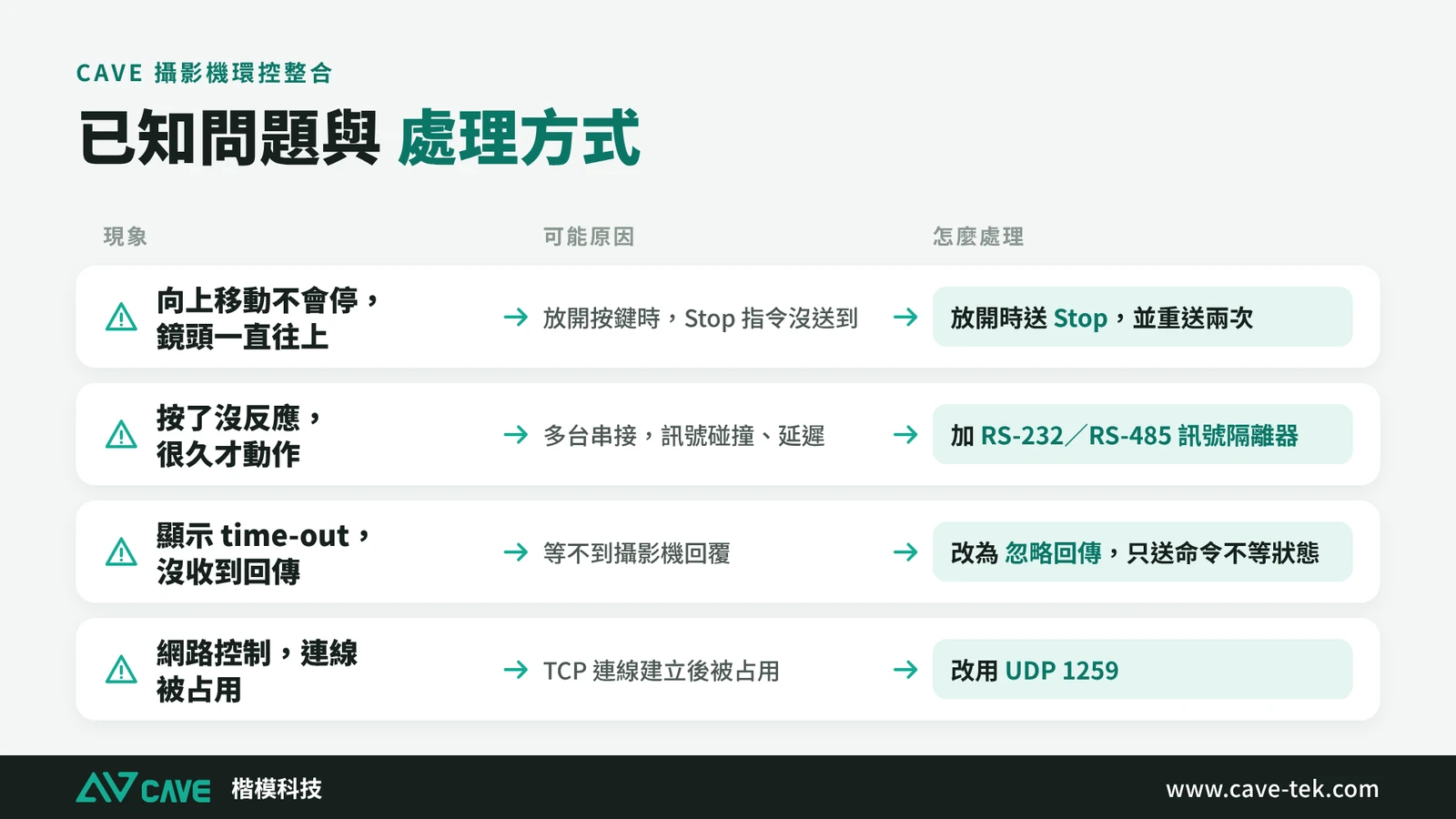
| 現象 | 可能原因 | 怎麼處理 |
|---|---|---|
| 向上移動不會停,鏡頭一直往上 | 放開按鍵時,Stop 指令沒送到 | 放開時送 Stop,並重送兩次 |
| 按了沒反應,很久才動作 | 多台串接,訊號碰撞、延遲 | 加 RS-232/RS-485 訊號隔離器 |
| 顯示 time-out,沒收到回傳 | 等不到攝影機的回覆 | 改為忽略回傳,只送命令、不等狀態 |
| 網路控制,連線被占用 | TCP 連線建立後被占用 | 改用 UDP 1259 |
如果單台攝影機直接接電腦一切正常,串接多台才出問題,就是這一類問題:線上的訊號被干擾或衰減,指令或「停止」沒送到,回覆也收不回來。建議的做法:
- 在 RS-232、RS-485 的連線上加裝訊號隔離器(RS-232 隔離器、RS-485 隔離器)。
- 針對多台串接,把線路分段,再逐段加上隔離器。
- 同時採用下面的排隊、重送停止指令、拉長間隔的做法。
- 程式端可以忽略回傳,只發送命令、不等回傳狀態,避開 time-out。
訊號碰撞、遺失與延遲的對策
下面的做法是依 VISCA 的回覆機制和一般 RS-485 的工程經驗整理的,時間數字是起始建議值,請依現場實測調整:
- 一次只送一個指令,等回覆再送下一個。攝影機收到指令會回 ACK(
z0 4y FF),執行完回 Completion(z0 5y FF)。程式要排隊:送出後等 ACK,逾時(起始建議 300–500 ms)才重送一次。 - 不同攝影機之間也要排隊。RS-485 是半雙工,兩台同時回覆會互相蓋掉。多台的預設點切換,間隔 100–300 ms。
- 「停止」指令不能漏。方向鍵放開時送出
81 01 06 01 03 03 03 03 FF,建議連送 2 次。 - 發言追蹤要防來回跳。麥克風系統在兩人快速接話時,會頻繁換位置;程式要設最短停留時間(起始建議 2–3 秒),避免攝影機不停轉來轉去。
- RS-232 沒有鏈路層確認,只能靠 ACK、Completion 判斷有沒有送到;收不到回覆,就當作遺失。
另一種做法:忽略回傳,只發送指令
環控程式不等 ACK、Completion,也不處理回傳狀態,只對攝影機送命令。這樣就沒有 time-out 的問題,程式也比較簡單,RS-422 控制端只接發送這一對線也用得了。代價是沒辦法確認指令有沒有送到,所以要搭配:
- 「停止」指令連送 2 次。
- 指令之間固定間隔(起始建議 100–300 ms,請依現場實測調整)。
- 定期確認目前位置,例如定時重送預設點呼叫,避免漏掉一次就永遠對不準。
- 調機和驗收階段,仍要用測試工具看回覆,確認線路從頭到尾都通。
安裝實務提醒:發言追蹤上線前先做這幾件事
接線通了、指令也測過,發言追蹤要真的好用,還差幾件現場的事。常見的問題通常不在指令,而在預設點怎麼存、兩個人同時開麥怎麼辦、驗收有沒有做完整。下面整理成四塊:設定小技巧、衝突規則、驗收、排查。
設定小技巧
- 座位編號和預設點編號用同一個號碼。座位 5 就是預設點 5,現場貼一張對照表(座位、預設點、麥克風編號),之後換人維護也看得懂。
- 先存全景,再存座位。全景用最好記的編號(例如預設點 1),沒人發言時鏡頭回到這裡。
- 一個座位存一個預設點,取景以「發言者上半身加桌上的麥克風」為準。上方留一點空間,換人坐下時比較不會切到頭頂。
- 相鄰、取景幾乎一樣的座位,可以共用一個預設點。座位很多時,這樣可以少存很多點,後續維護也輕鬆。
- 攝影機盡量放在能看到多數座位正面的位置,例如會議桌對面中央。從側後方拍,轉過去常常只拍到側臉或後腦。
- 存預設點前,先確認變焦和對焦在這個座位是清楚的。存完再逐一呼叫一次,確認每一個都停在對的地方。
- 座位多的時候,先在實機測到你要用的最大預設點編號(編號範圍依機型和指令而定,見前面 VISCA 指令一節)。
衝突規則:兩個人同時開麥時,鏡頭聽誰的
攝影機一次只能對一個地方,所以要事先決定規則,由會議系統或環控程式執行。常見的做法有三種:
| 規則 | 怎麼運作 | 適合 |
|---|---|---|
| 先開先贏 | 第一個開麥的人保持鏡頭,直到他關麥才換下一個 | 發言順序明確的會議 |
| 後開先贏 | 最後開麥的人拿到鏡頭 | 討論熱烈、常常接話 |
| 主席優先 | 主席座位一開麥,鏡頭就給主席,其他人照上面兩種規則 | 有主持人的正式會議 |
幾個搭配的做法:
- 同時開麥的人太多時回全景。例如三支麥克風以上同時開著,直接回全景比來回亂轉好(建議起點:3 支)。
- 關麥後不要馬上回全景。多等幾秒再回去,避免有人短暫停頓時鏡頭就被拉走(建議起點:3 到 5 秒)。
- 最短停留時間照前面的建議,起始 2 到 3 秒。兩個人快速接話時,才不會讓鏡頭一直轉。
- 規則一旦決定,寫進交付文件,讓使用單位知道「鏡頭為什麼這樣動」。
驗收:交給客戶前,照順序做一遍
- 逐一呼叫預設點:不經過麥克風系統,直接用測試工具把每個預設點呼叫一次,確認都對準該座位。
- 逐座位開麥:每個座位輪流開麥,確認鏡頭轉到的是對的座位,不是隔壁。
- 全部關麥:確認等過設定的秒數後,鏡頭回到全景。
- 兩人同時開麥:確認結果符合選定的規則(先開、後開或主席優先)。
- 快速接話三次以上:確認鏡頭沒有一直來回亂跳。
- 斷電重開後再測一次:確認預設點還在。
- 把座位對照表和選定的規則交給使用單位,並記下日期和版本。
排查:發言追蹤出問題時,先看這張表
| 現象 | 常見原因 | 怎麼處理 |
|---|---|---|
| 開麥了,鏡頭沒動 | 會議系統沒有送出事件;或指令沒送到攝影機 | 先用測試工具手動呼叫同一個預設點,能動就是會議系統這邊,看座位對照表和連線設定 |
| 鏡頭轉到隔壁座位 | 座位編號和預設點編號差一號(有的系統從 0 起算,有的從 1 起算) | 對照現場貼的對照表,確認兩邊起算號碼一致 |
| 鏡頭轉過去,但畫面沒對準人 | 預設點存的位置不準,或後來被覆蓋過 | 重新存該座位的預設點,再逐一呼叫確認 |
| 鏡頭一直來回亂跳 | 沒設最短停留時間,或兩人快速接話 | 加上最短停留時間,必要時改用「先開先贏」 |
| 全部關麥後鏡頭不回全景 | 「關麥」事件沒送出,或全景預設點沒存 | 先確認全景預設點存在,再確認系統有送出關麥事件 |
| 多台攝影機,只有一台會動 | 指令送得太密,攝影機來不及處理;或 ID 設重複 | 多台切換間隔 100 到 300 ms;逐台確認 ID(見前面「設定參數,以及多台攝影機的 ID」) |
這張表走完還是找不到原因,回到前面「排除錯誤:一次只查一個方向」,先查 TX 再查 RX。
總結:照順序做,環控整合就不難
整合的難度通常不在指令本身,而在順序。先決定走哪一條路:單台、距離短用 RS-232;多台或距離遠用 RS-485;想少拉線就用網路。接著把參數設成 VISCA、Address 1、9600、8N1,用測試工具確認攝影機會動、收得到回覆,最後才把同樣的指令寫進環控程式。
發言追蹤和 AI 追蹤也是同一套邏輯:預設點存好、指令測通,其他交給麥克風系統和環控主機。遇到問題時,一次只查一個方向,先查 TX 再查 RX,通常很快就能分出是線、參數,還是程式。
如果你的專案需要 CAVE 協助整合,或想索取測試工具和範例程式,歡迎直接和我們聯絡。
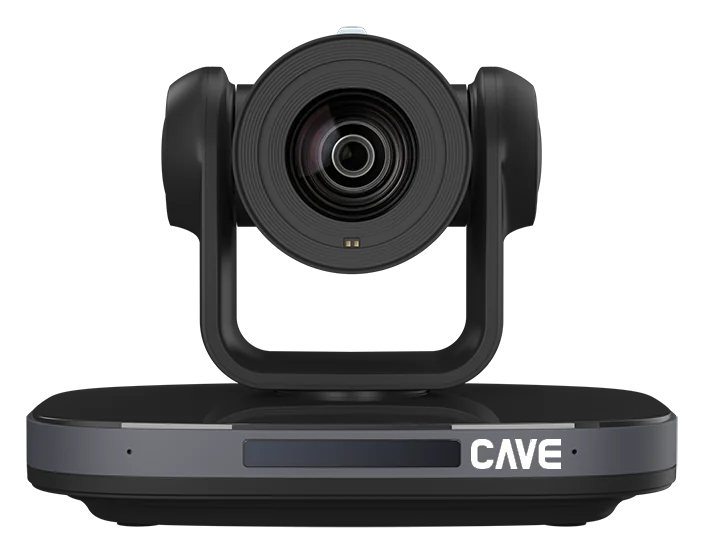
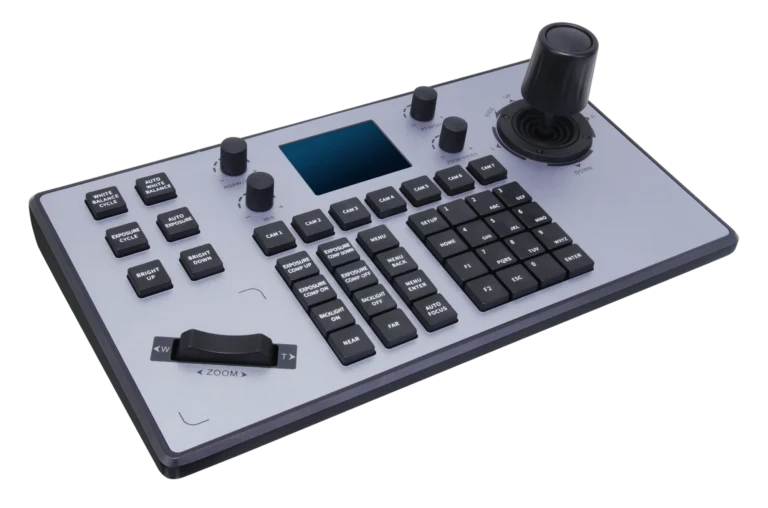
文中提到的產品
常見問題
發言追蹤是攝影機自己在找人嗎?
不是。是麥克風系統判斷誰在發言,再送「呼叫預設點」的指令給攝影機。攝影機自己追人的功能叫 AI 追蹤或 VIP 追蹤,是另一個功能。
預設點怎麼存?
用遙控器:先用方向鍵移到想要的位置,按 [SET PRESET],再按數字鍵 0–9。用指令:81 01 04 3F 01 pp FF 是存,81 01 04 3F 02 pp FF 是呼叫,pp 是預設點編號。
遙控器只有 0–9,環控可以呼叫更多預設點嗎?
規格上 S12+、TX20i 最多可存 255 個預設點。實際可用的編號範圍依機型和指令而定,請先在實機上測到你要用的最大編號。
網路控制用 UDP 還是 TCP?
建議用 UDP(埠 1259)。UDP 不需要先建立連線,不會發生連線被占住、其他設備連不進來的問題。TCP 的埠是 5678。
方向鍵放開後攝影機還在轉,怎麼辦?
是「停止」指令沒送到。放開按鍵時要送 81 01 06 01 03 03 03 03 FF,建議連送兩次。
用 Hercules 送指令,攝影機沒反應?
先查是不是用文字(ASCII)送,要改用 HEX;再查有沒有多加 CR/LF 當結尾;最後確認 9600、8、無校驗、Address 1。
RS-232 和 RS-485 該選哪一個?
單台、距離短,用 RS-232;距離遠或要接多台,用 RS-485。最大距離和台數,請洽 CAVE 或以規格為準。
遙控器的 IR 位址和 VISCA Address 是同一個嗎?
不是。IR 位址(按 [*]+[#]+[F1]–[F4] 設定 1–4)只決定遙控器控制哪一台;VISCA Address 是序列指令用的位址。
環控系統可以開關 AI 追蹤嗎?
可以。AI 追蹤由攝影機自己執行,環控系統只要送出開關的指令;指令請參照各機型的控制命令文件。
忘記攝影機的 IP 怎麼辦?
用遙控器按 [*]+[#]+[4] 可以查詢目前的 IP。要還原網路設定,按 [*]+[#]+[Manual],會回到預設的 192.168.100.88。第一次登入網頁管理後,請立即更改預設密碼。
本文的規劃建議為一般性參考,實際效果會因空間、設備和網路環境而不同。產品規格以原廠文件為準;建議先洽詢我們評估。
更多規劃指南
視訊會議 USB 延長線怎麼選?短線正常、換長線就出問題,照這 9 步檢查
攝影機用原廠的短線都好好的,換成長的延長線,電腦就抓不到、畫面會停格?多半不是攝影機壞了,而是訊號和電力撐不了那麼遠。
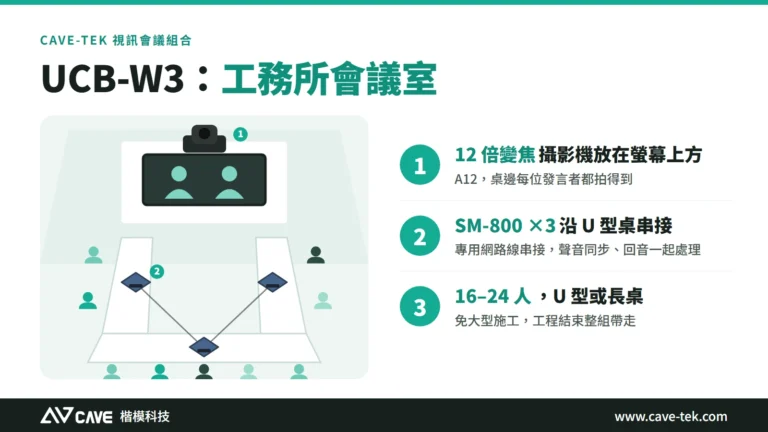
工務所視訊會議室怎麼規劃?臨時、寬敞、搬得走的方案
工務所會議室又大又臨時,要和業主視訊,又不想施工佈線。這篇從空間特點、收音、畫面到搬遷,講清楚工務所視訊會議室的規劃重點。
小型會議室(Huddle Room)怎麼配?一條 USB 線,2 到 6 人就能開會
小會議室用得頻繁、卻沒有人專門管設備。這篇整理三種最省事的配法:SP-1100 三合一、J01i 加 SM-500(UCB-S)、A01 加 SM-500,以及怎麼依人數、空間和擴充需求來選。