PTZ 攝影機的顏色怎麼調?燈光、曝光、白平衡、色彩,照順序來
畫面偏黃、偏藍,人的臉太亮或太暗,兩台攝影機拍出來顏色不一樣?這篇教你照「燈光 → 曝光 → 白平衡 → 顏色」的順序,一步一步把畫面調好。
重點摘要
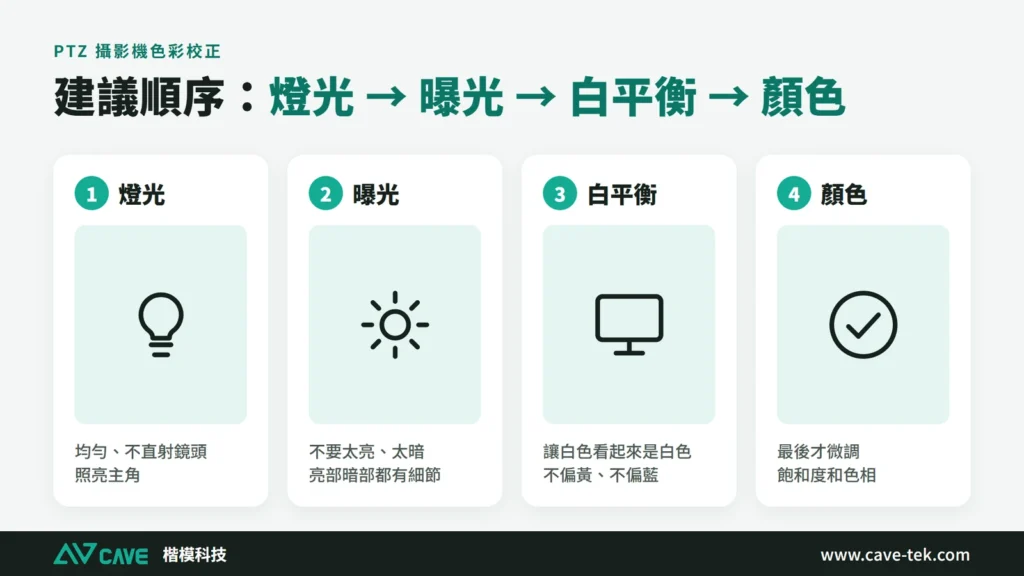
調整 PTZ 攝影機的顏色,要照順序來:先把現場燈光打均勻,再調曝光(亮度),接著校正白平衡(讓白色看起來是白色),最後才微調飽和度和色調。調的時候不要只靠眼睛看,可以用兩種輔助圖:「波形圖」看亮度有沒有太亮或太暗,「向量示波圖」看顏色有沒有偏掉。這兩種圖在外接的監看螢幕上有,免費的 OBS 軟體也可以加裝。
你需要知道的
- 順序很重要:燈光 → 曝光 → 白平衡 → 顏色
- 燈光沒打好,後面怎麼調都救不回來
- 波形圖看亮度:畫面的亮度要落在 0% 到 100% 之間
- 向量示波圖看顏色:對著白紙時,亮點要落在正中間
把顏色調準,畫面會更清楚、更真實,看起來也更專業。直播或錄影時,前後的顏色才會一致;用好幾台攝影機時,切換畫面也不會一台偏黃、一台偏藍。先把攝影機調好,事後剪輯也省事很多。
PTZ 攝影機、直播與錄播的指南有好幾篇,各管一件事。先看〈PTZ 攝影機是什麼〉掌握基本概念,再依場合往下讀:
| 文章 | 讀完你會知道 |
|---|---|
| PTZ 攝影機是什麼(入口) › | PTZ 三個字、預設點、怎麼控制、AI 追蹤,以及選 PTZ 的五個問題 |
| 為什麼中大型會議室要用 PTZ › | 用 PTZ 攝影機的 5 個理由 |
| 用 PTZ 直播、錄影要注意哪 10 件事 › | 拍攝規劃、控制、曝光、白平衡、對焦、景深、聲音、固定與電源 |
| PTZ 攝影機的顏色怎麼調 (你正在看這一篇) | 燈光、曝光、白平衡、色彩,照順序調 |
| 錄播系統怎麼規劃 › | 錄什麼、固定或 PTZ、誰操作、聲音、錄播主機與常見方案 |
| 教會、禮拜堂的直播與錄影 › | 志工也能操作的做法:預設點、控盤與錄影直播主機 |
| 運動比賽怎麼直播 › | 從一支手機到多機位轉播的 9 個步驟 |
| 混成教室怎麼規劃 › | 講課、示範教學、討論課三種情境怎麼配 |
| PTZ 攝影機環控與會議系統整合 › | 接線、測試到發言追蹤(給專案與系統整合人員) |
為什麼要校正顏色?
你可能遇過這種情況:直播或錄影時,畫面裡的人臉偏黃、白襯衫看起來發藍;或是切到另一台攝影機,顏色突然變得不一樣。這些通常不是攝影機壞了,而是顏色還沒校正。
校正顏色,是為了讓攝影機拍出來的顏色準確、好看。顏色對了,畫面看起來更鮮明、更真實,觀眾看得舒服,也顯得專業。
校正過的攝影機,不管是直播還是錄影,每一次拍出來的顏色都一樣,多台攝影機之間也不會一台一個顏色。它還能把不同燈光造成的偏色補回來,之後要剪接、調色都比較容易,省下後製的時間和成本。
常見的顏色問題
用 PTZ 攝影機拍攝時,常遇到的顏色問題有這幾種:
- 顏色不對:拍出來的顏色跟現場看到的不一樣,通常是設定沒調好,少數是感光元件本身的問題。
- 偏色:整個畫面偏向某一種顏色,多半是白平衡沒設好。
- 顏色不均勻:畫面不同地方的顏色不一致,可能是燈光不均勻,或攝影機的設定不恰當。
- 顏色太濃:飽和度太高,顏色太鮮豔,細節反而看不清楚、不好辨認。
- 太亮:亮度過高,顏色會變淡、變白,常發生在強光的環境。
要解決這些問題,就要做色彩校正。下面照建議的順序,一步一步調:先燈光,再曝光,然後白平衡,最後才是顏色。
第一步:燈光
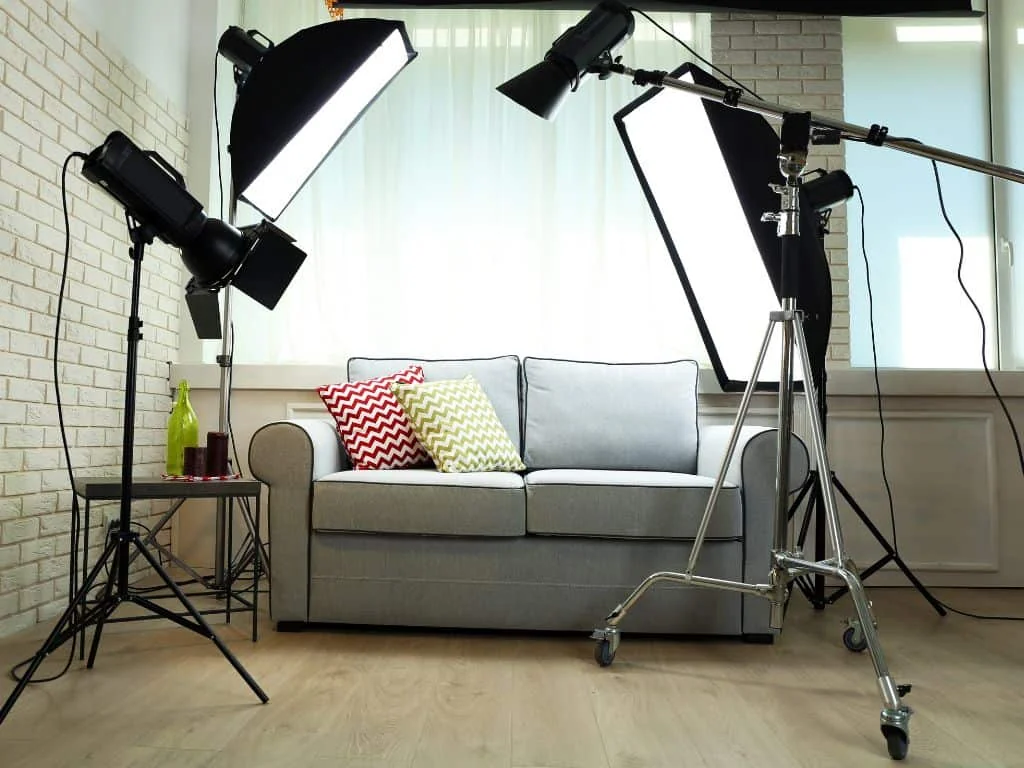
現場的燈光非常重要,它會直接影響畫面清不清楚、顏色對不對。燈光沒打好,後面怎麼調攝影機都很難救回來。
- 要均勻:整個拍攝範圍的亮度要差不多,不要有的地方有陰影、有的地方過亮。
- 不要直射鏡頭:燈對著鏡頭照,會產生反光和光斑,畫面看起來不清楚。
- 色溫要選對:依拍攝的場景選合適的色溫(偏黃或偏白),顏色才會準確、自然。
- 跟白平衡對得上:燈光的顏色要跟攝影機的白平衡設定一致,不然就會偏色。
- 亮度剛好:依需要選合適的亮度。太亮會過曝,太暗會曝光不足。
- 位置和角度:依拍攝的對象安排燈的位置和角度,要能照亮主角,又有好看的光影。
第二步:曝光(亮度)
曝光就是畫面的亮度。目標是剛剛好:不要太亮、也不要太暗,亮的地方和暗的地方都看得到細節。
- 選曝光模式:依拍攝的需要和現場的狀況,選自動、手動或半自動。
- 注意光源:留意光的強度和方向,避免強光直射,造成過亮或陰影太深。
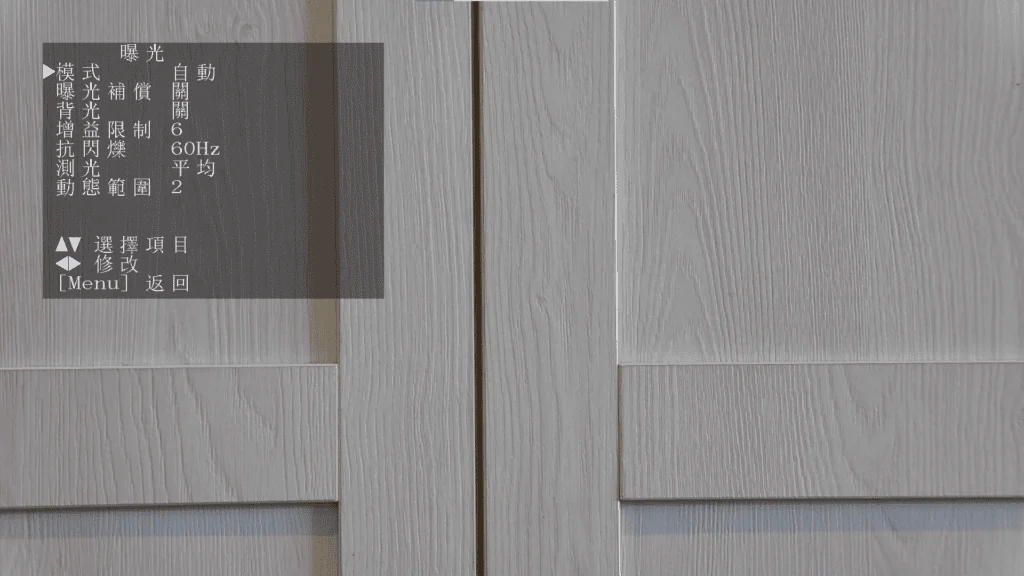
- 用曝光補償微調:自動模式下覺得太亮或太暗,可以用曝光補償加一點或減一點,適應不同的光線。
- 顧到明暗兩端:現場最亮和最暗的地方都要拍得到,不要亮的地方一片白、暗的地方一片黑。
- 邊試邊調:實際拍攝時多看畫面,再一點一點修正。
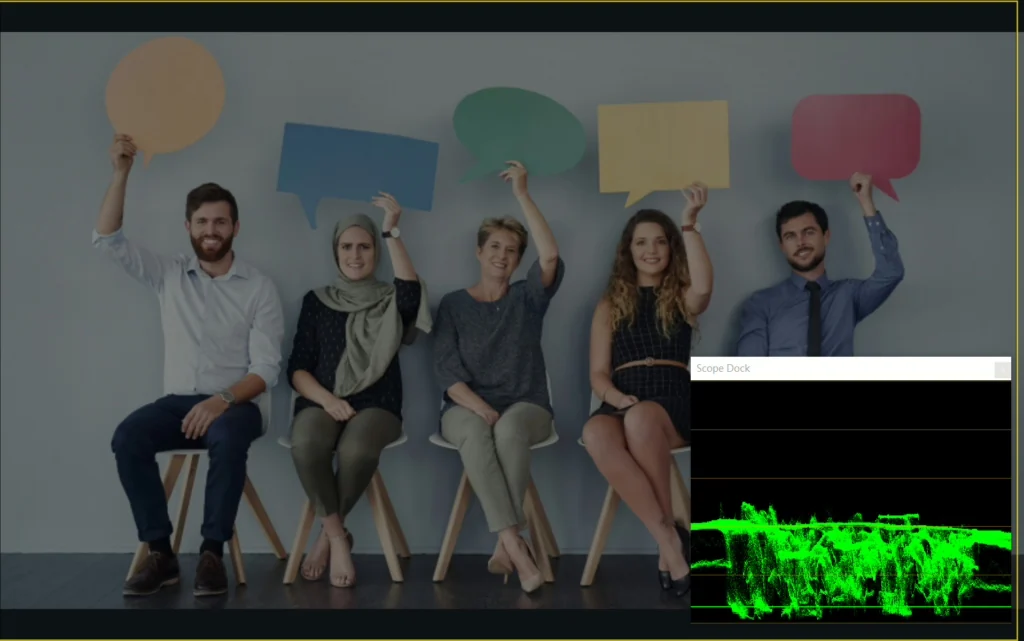
用監看螢幕的「波形圖」調曝光
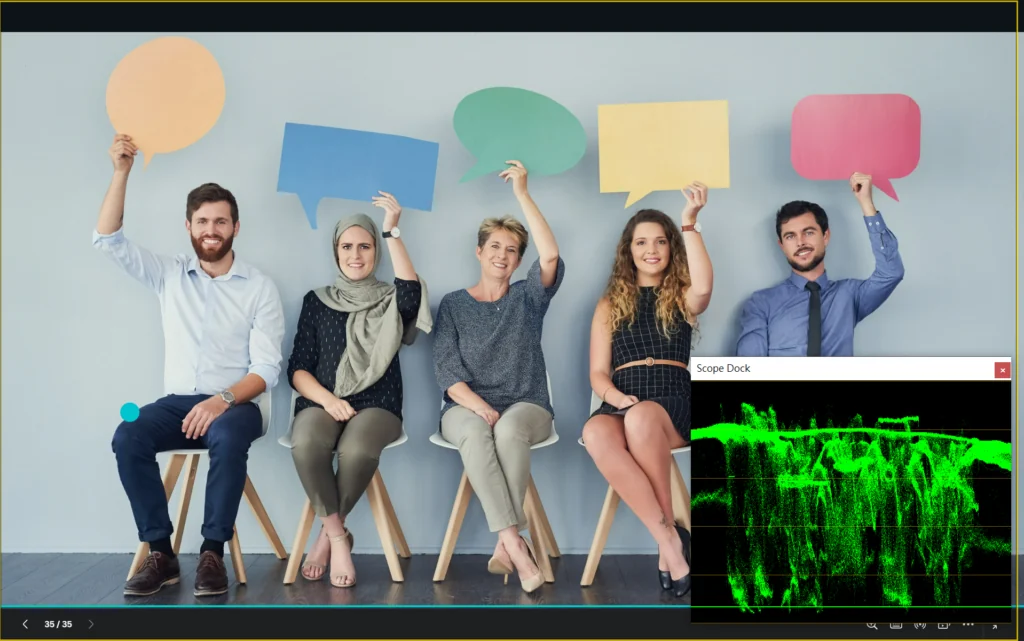
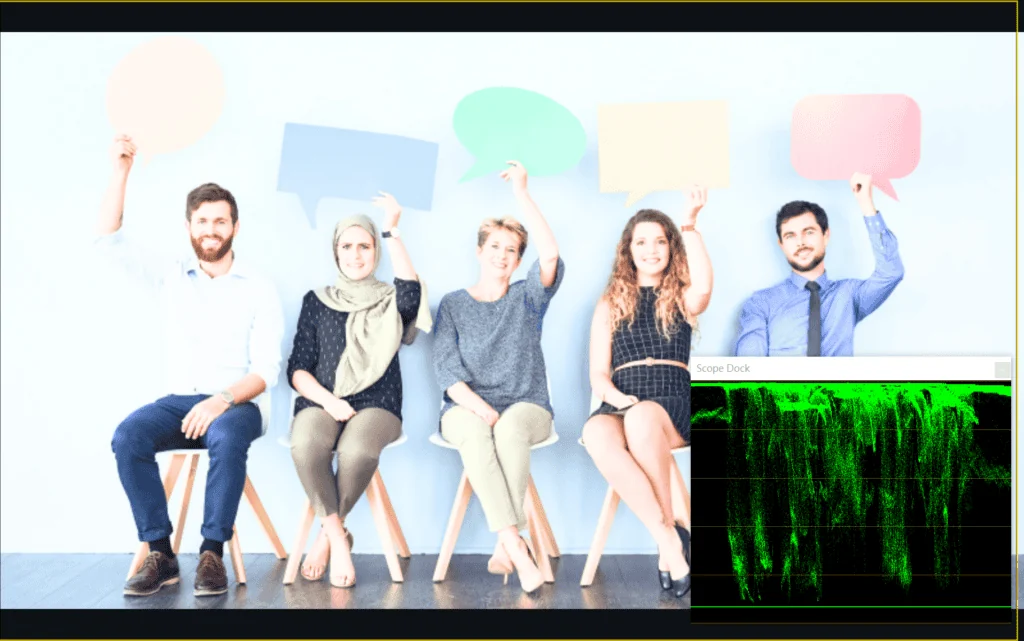
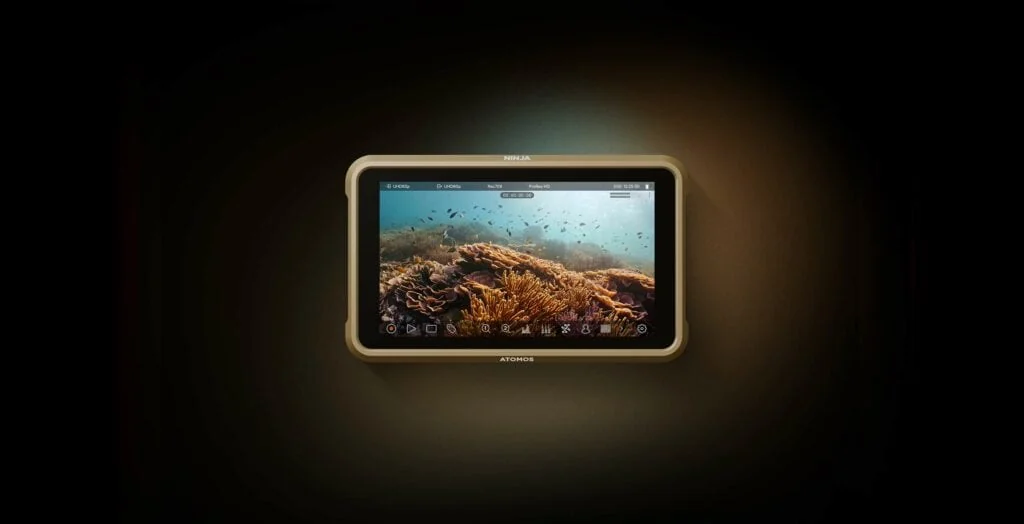
只用眼睛看,很難判斷亮度到底準不準。這時候可以用「波形圖」,它會把畫面裡各種亮度的分布畫成一張圖,是調曝光很常用的方法。很多外接的監看螢幕都有這個功能(例如 Atomos 的監看螢幕)。
波形圖的橫軸對應畫面的左右位置,縱軸是亮度,從 0% 到 100%。步驟是這樣:
- 打開波形圖:在監看螢幕的設定裡,把波形圖功能打開。
- 看圖:曝光正確的畫面,波形會分布在 0% 到 100% 之間,不會衝過 100%,也不會掉到 0% 以下。
- 太亮(超過 100%):把曝光調低,例如加快快門、縮小光圈或降低增益。
- 太暗(貼近 0%):把曝光調高。
- 避開兩個極端:過亮的地方會失去細節,過暗的地方也看不到細節。目標是讓畫面裡大部分的內容,都落在 0% 到 100% 之間。
- 再確認一次:調完之後看一下實際的畫面,再看一次波形圖,確認畫面自然、亮度均勻。
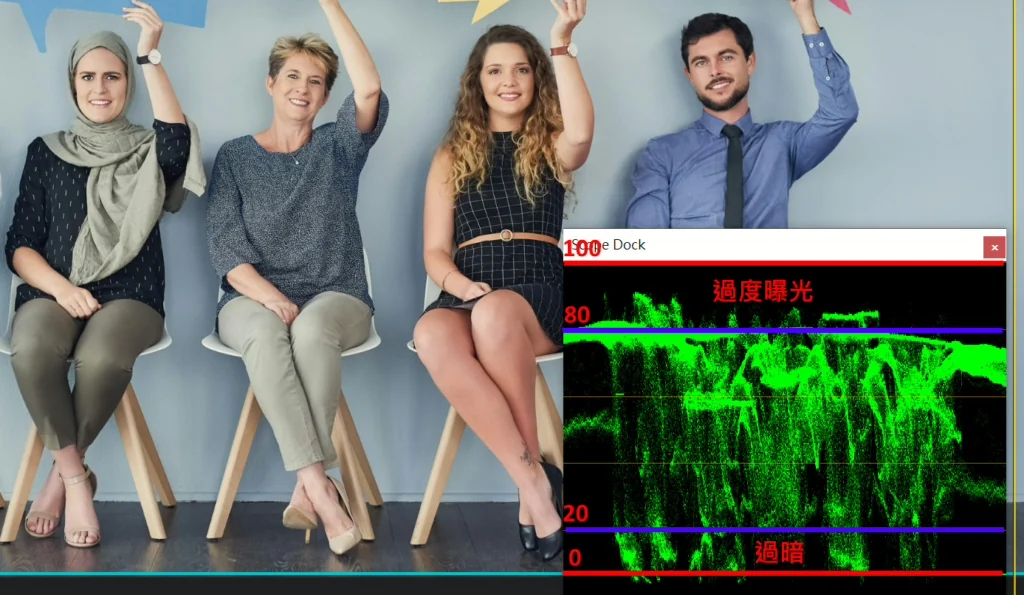
波形圖是很好用的工具,它讓你在亮的、暗的每一個層次,都拍得到細節和對比。
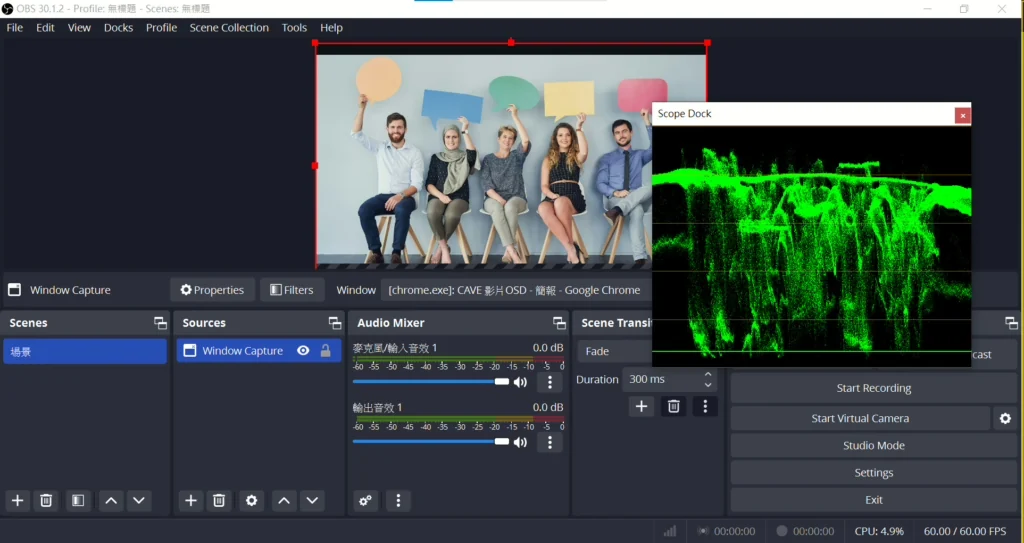
用免費的 OBS 軟體看波形圖
沒有監看螢幕的話,可以用 OBS。OBS(Open Broadcaster Software)是很多人在用的免費直播和錄影軟體,加裝波形圖的外掛之後,也能做一樣的事。
- 到 OBS 官網(obsproject.com)下載並安裝最新版。
- 安裝波形圖外掛,並在 OBS 裡啟用。
- 在外掛的設定裡,調整波形圖的顯示方式。
- 看著波形圖,調整攝影機的曝光或現場的燈光,讓波形落在合適的範圍,不要過亮或過暗。
- 調好之後,之後拍攝都沿用同一組設定,亮度才會一致。
第三步:白平衡
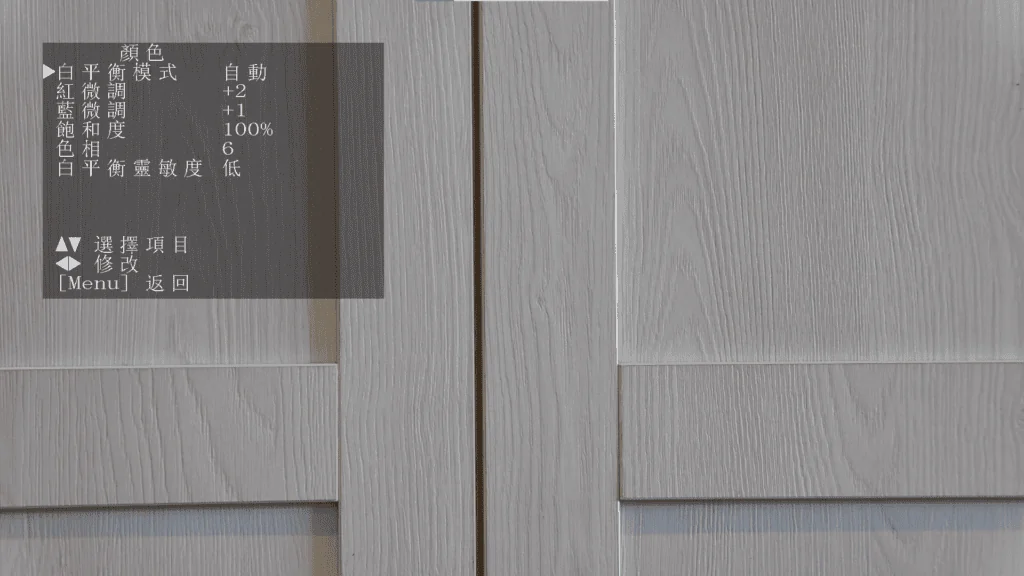
白平衡是讓攝影機知道「在這個燈光下,什麼才是白色」,也就是不管在哪一種光源下,都把白色的東西拍成白色。這是顏色自然不自然的關鍵。
不同的光源,顏色不一樣:室內的黃光燈泡偏黃,白天的陽光偏藍。白平衡沒校正,整個畫面就會跟著偏黃或偏藍。校正白平衡有這些好處:
- 顏色自然:不同的燈光下,東西的顏色會不一樣。校正之後,攝影機才拍得出東西真正的顏色,畫面看起來自然。
- 不會偏色:避免室內偏黃、戶外偏藍。
- 畫質更好:顏色對了,畫面看起來更清楚、更鮮明。這對錄影和直播都很重要,尤其是需要把現場細節準確呈現出來的時候。
- 容易辨認:顏色準確,人和物品比較容易分辨。
用監看螢幕的「向量示波圖」校正白平衡
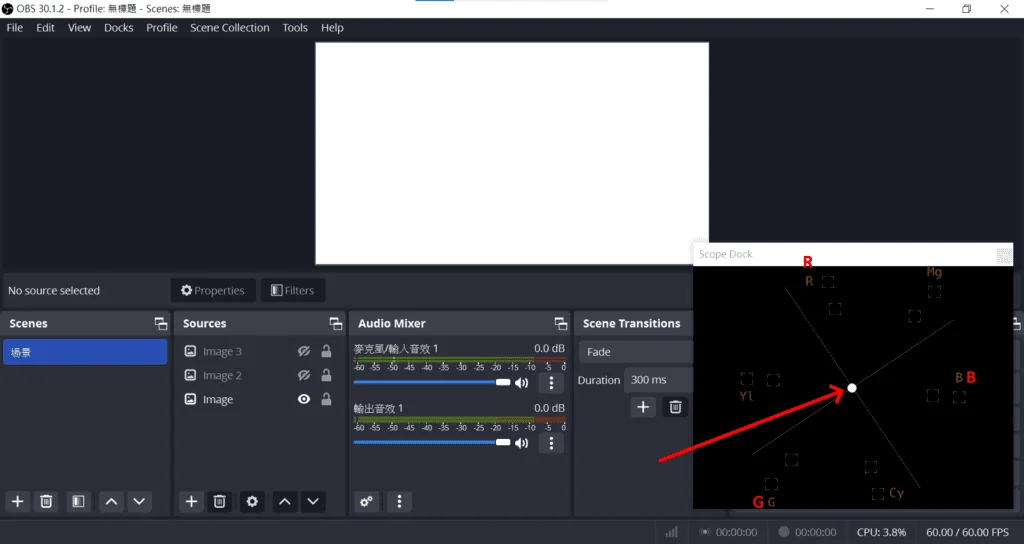
「向量示波圖」是一個圓形的圖,用來看畫面裡有哪些顏色、各有多濃、偏向哪一邊。白色、灰色這些沒有顏色的東西,在圖上應該落在正中間。用它來校正白平衡很有效:
- 找一個白色的參考物:在現場找一個白色的東西,例如一張白紙或白色的卡片,把攝影機對準它。
- 打開向量示波圖:在攝影機或監看螢幕的設定裡,把這個功能打開。
- 看圖上的亮點:在正中間,表示白平衡是準的;偏向某一邊,表示畫面偏那個顏色。
- 調整白平衡:用攝影機的白平衡控制調整色溫,直到亮點回到正中間。
用監看螢幕校正過白平衡,拍攝和錄影時的顏色才會準確、一致,最後的成品品質也比較好。
用 OBS 看向量示波圖
OBS 也有向量示波圖的外掛,是做色彩校正很實用的工具。安裝和啟用的方式跟波形圖一樣。打開之後,看著圖調整攝影機的顏色設定,直到顏色不再偏向某一邊。調好之後,一樣把設定保留下來,之後拍攝才會一致。
第四步:顏色(飽和度、色調)
白平衡調好之後,最後才微調顏色,也就是飽和度和色調。這一步的目的,是讓各種顏色都正確,而且每一台攝影機拍出來的顏色一致。
- 顏色真實:不同的光線下,東西的顏色都跟實際一樣。視訊會議、直播都需要。
- 看得更舒服:視訊會議時,對方看到的人和物品顏色自然,溝通起來更順。
- 容易辨認:顏色準確,人、物品和細節都比較容易看清楚。
- 畫面更好看:直播和影片的質感會提升,觀眾更容易投入。
- 多台攝影機顏色一致:用好幾台攝影機拍的時候特別重要。校正過,切換畫面時才不會一台一個顏色,整體看起來才統一。
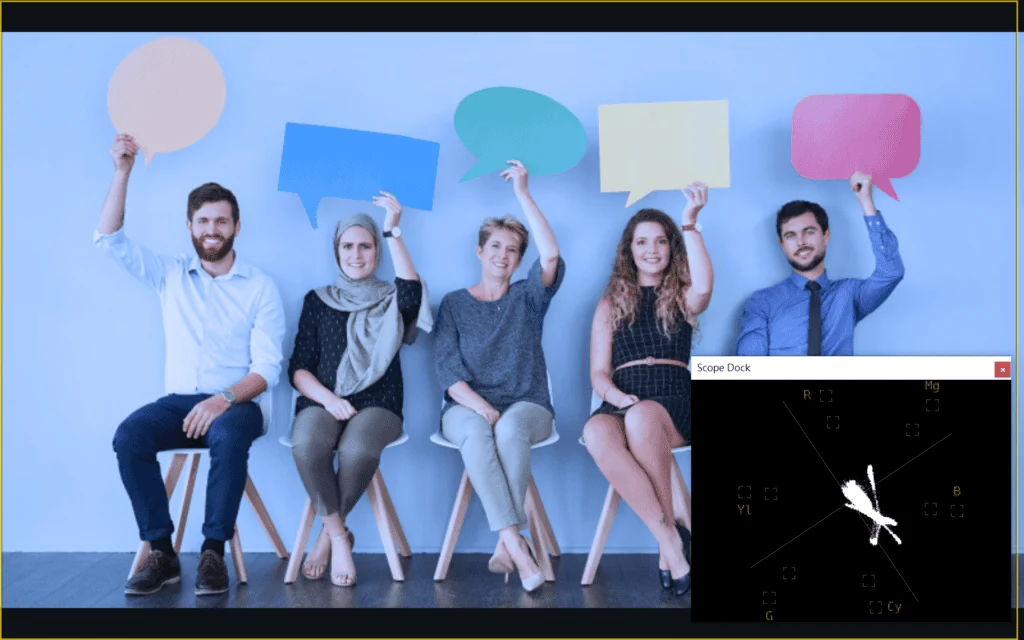
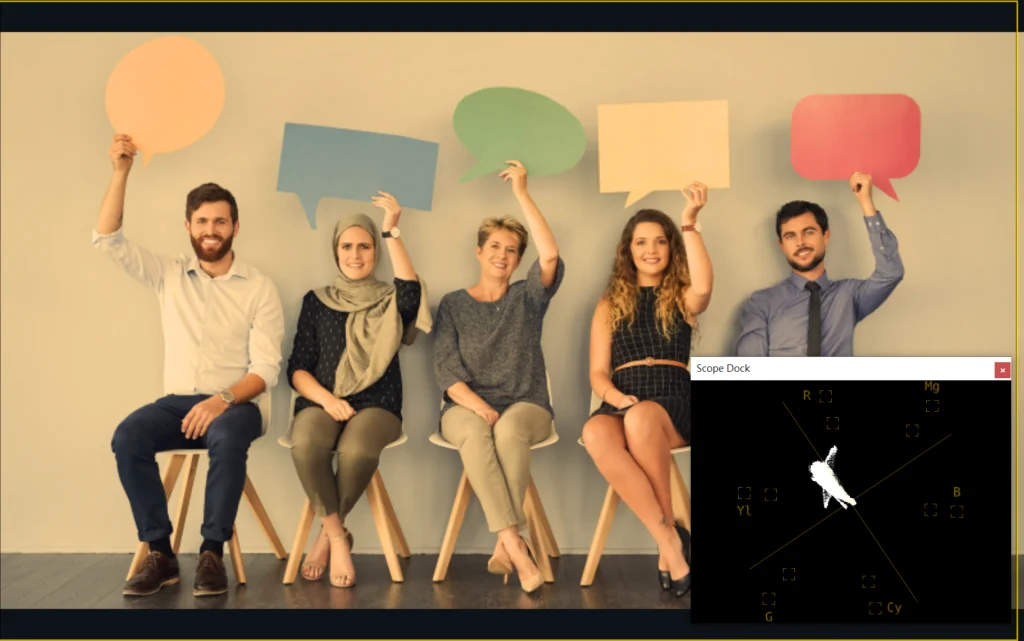
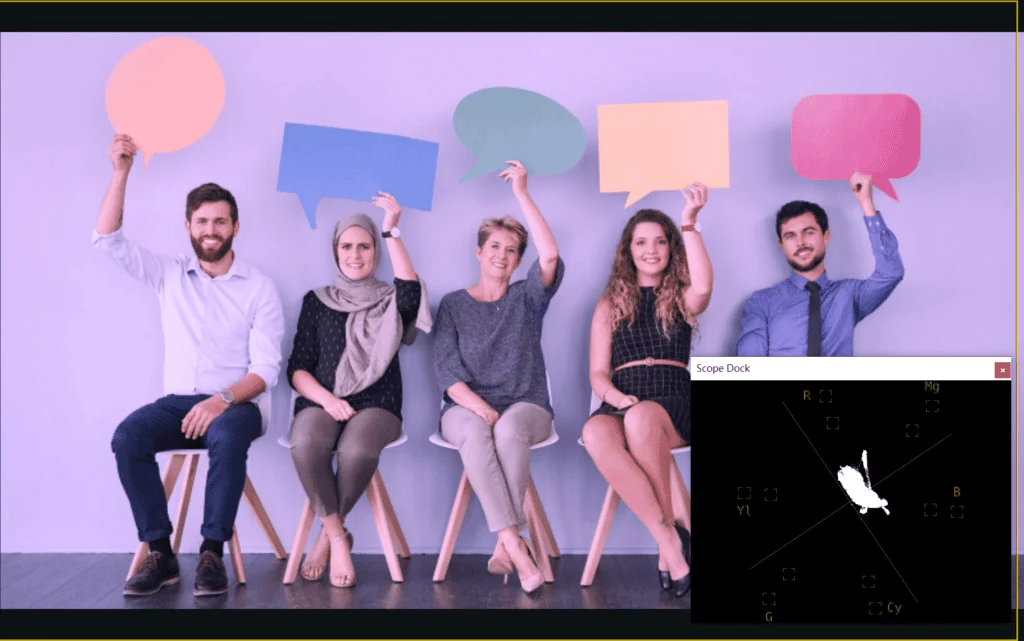
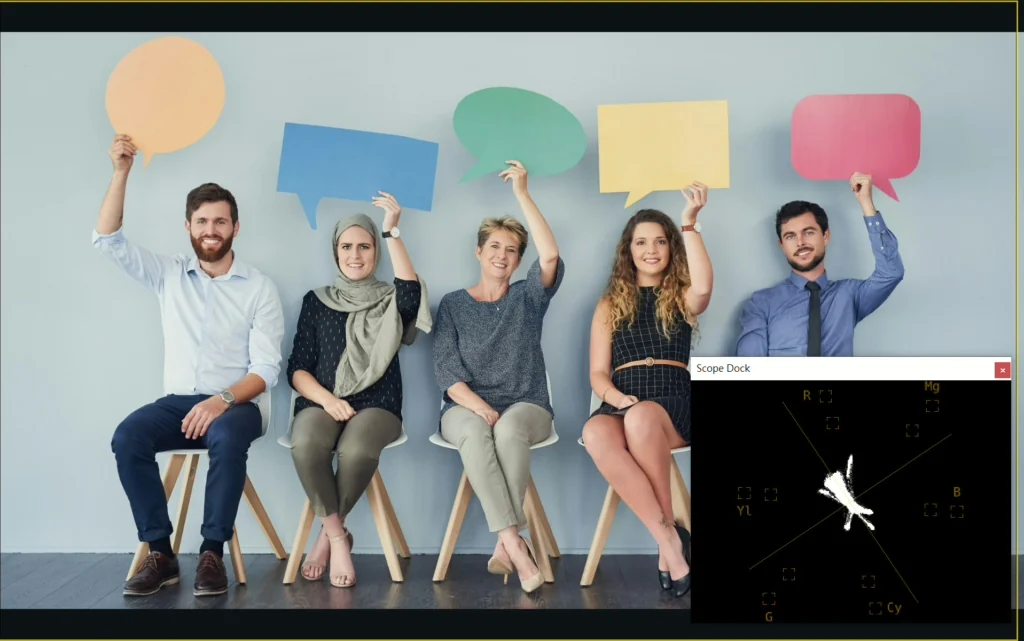
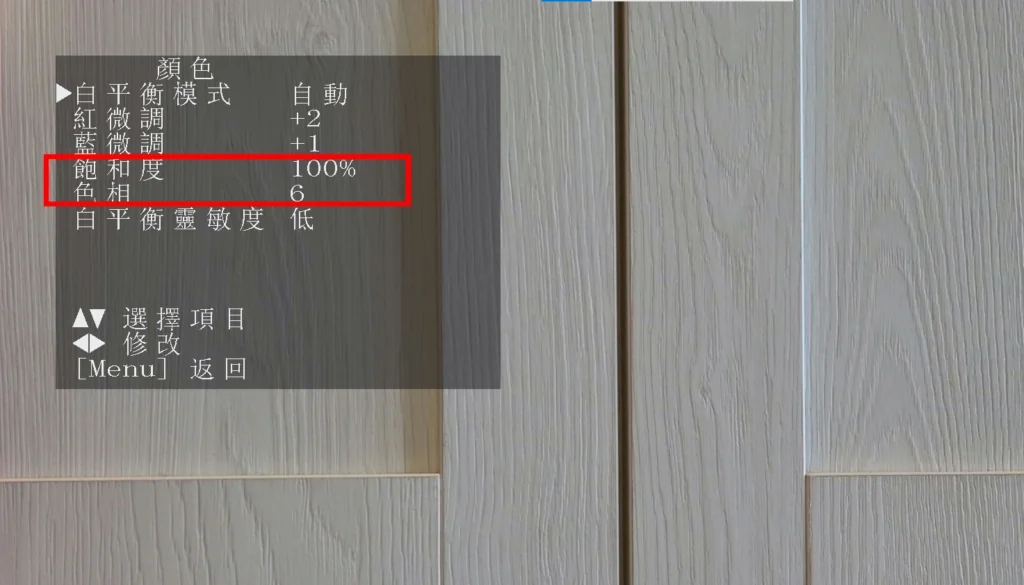
用向量示波圖校正顏色
調飽和度和色調,一樣可以靠向量示波圖。它能讓你看出哪個顏色偏了、偏多少:
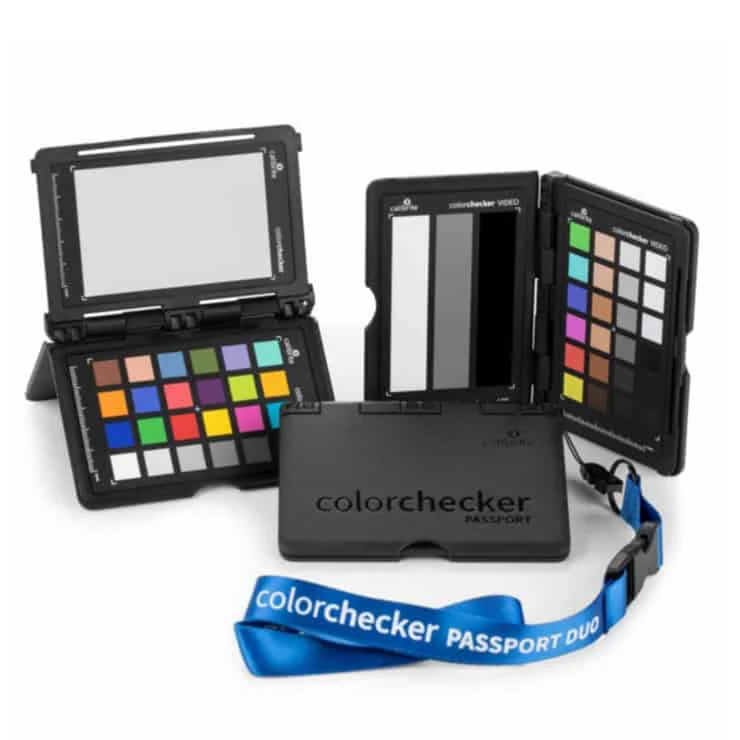
- 把攝影機對準一張標準色卡。
- 打開向量示波圖。
- 先確認白色的亮點在正中間,也就是白平衡是準的。
- 再看其他顏色:它們在圖上的位置,應該分布得很平均。
- 哪個顏色偏了,就用攝影機的飽和度和色調設定去調,直到圖上的顏色分布平衡。
- 全部調完之後,再看一次實際的畫面,確認顏色自然、準確。
調好之後
把調好的設定記下來,之後每次拍攝都用同一組,顏色才會一致。如果現場的燈光改了,或換到另一個場地,記得照同樣的順序再調一次:燈光、曝光、白平衡、顏色。
整個流程最重要的是順序。燈光是畫面的基礎,曝光決定亮度,白平衡決定顏色準不準,最後才微調飽和度和色調。順序反過來的話,前面調好的東西會被後面的步驟打亂,只能重來。
剛開始不需要一次到位。先把燈光打均勻、對著白紙校正一次白平衡,畫面通常就會改善很多;等熟悉之後,再用波形圖和向量示波圖把細節調準。調不出滿意的顏色時,也歡迎洽詢我們。
常見問題
攝影機的色彩應該照什麼順序調?
先把燈光打均勻,再調曝光(亮度),接著校正白平衡,最後才微調飽和度和色相。燈光沒打好,後面怎麼調都很難救。
畫面偏黃或偏藍怎麼辦?
這是白平衡沒有設定好。把攝影機對著白紙或灰卡,調整白平衡(色溫),直到白色看起來是白色。
沒有外接監看螢幕,可以看波形圖嗎?
可以。免費的 OBS 軟體安裝外掛之後,就能在電腦上顯示波形圖和向量圖,用來檢查亮度和色彩有沒有偏掉。
本文的規劃建議為一般性參考,實際效果會因空間、設備和網路環境而不同。產品規格以原廠文件為準;建議先洽詢我們評估。
更多規劃指南
小型會議室(Huddle Room)怎麼配?一條 USB 線,2 到 6 人就能開會
小會議室用得頻繁、卻沒有人專門管設備。這篇整理三種最省事的配法:SP-1100 三合一、J01i 加 SM-500(UCB-S)、A01 加 SM-500,以及怎麼依人數、空間和擴充需求來選。
視訊會議室要買哪些設備?攝影機、喇叭、麥克風一次搞懂(Teams、Meet、Webex 適用)
開視訊會議最怕三件事:對方講話聽不清楚、我們講話對方收不到、鏡頭看不清楚。這篇用最白話的方式,帶你看一間會議室需要哪些設備、怎麼搭配。
中大型會議室為什麼要用 PTZ 攝影機?5 個理由
小會議室用一台廣角攝影機就夠了。但會議室一大,坐在後面的人在畫面裡就變得很小、很糊。這時候你需要的是 PTZ 攝影機。